
本ページでは、別々の学校に通うきょうだいがいる場合の登録方法について説明します。
※別の学校に通うきょうだいを同時に登録する場合は、
こちらのページをご参照ください。
⚠️ 注意
学校ごとにアクセス先が異なるため、
別の学校に通うきょうだいは、「児童生徒登録の追加・削除」メニューから追加登録することはできません。
学校ごとに初回登録が必要です。
- 小学校サイトに中学生を追加登録することはできません
- 中学校サイトに小学生を追加登録することはできません
■ 概要
【1】登録済みのお子様をログアウトする
【2】別の学校に通うきょうだいの初回登録を行う
【3】ログアウト後、ログイン画面をホーム画面へ追加する
■ 操作手順
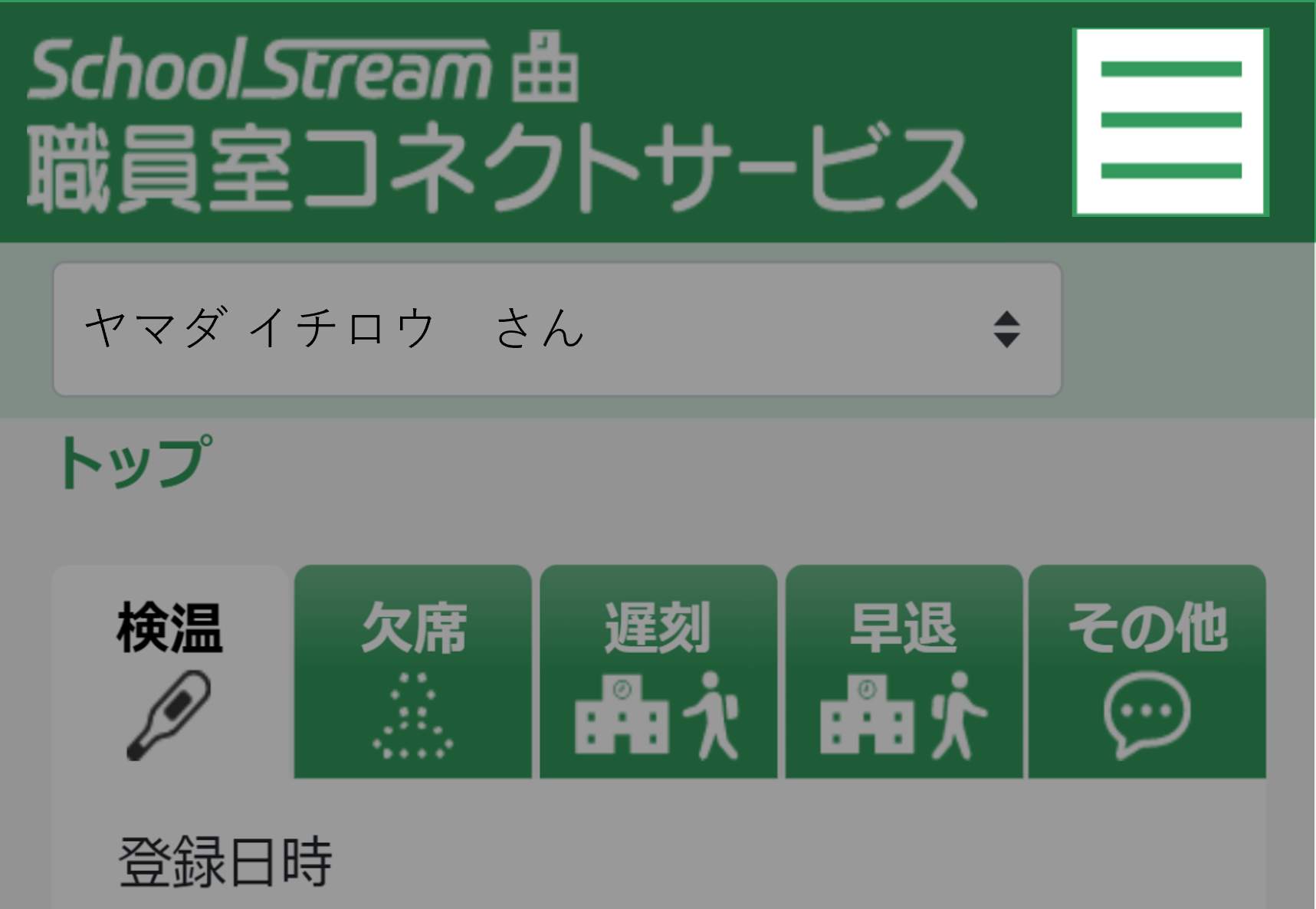
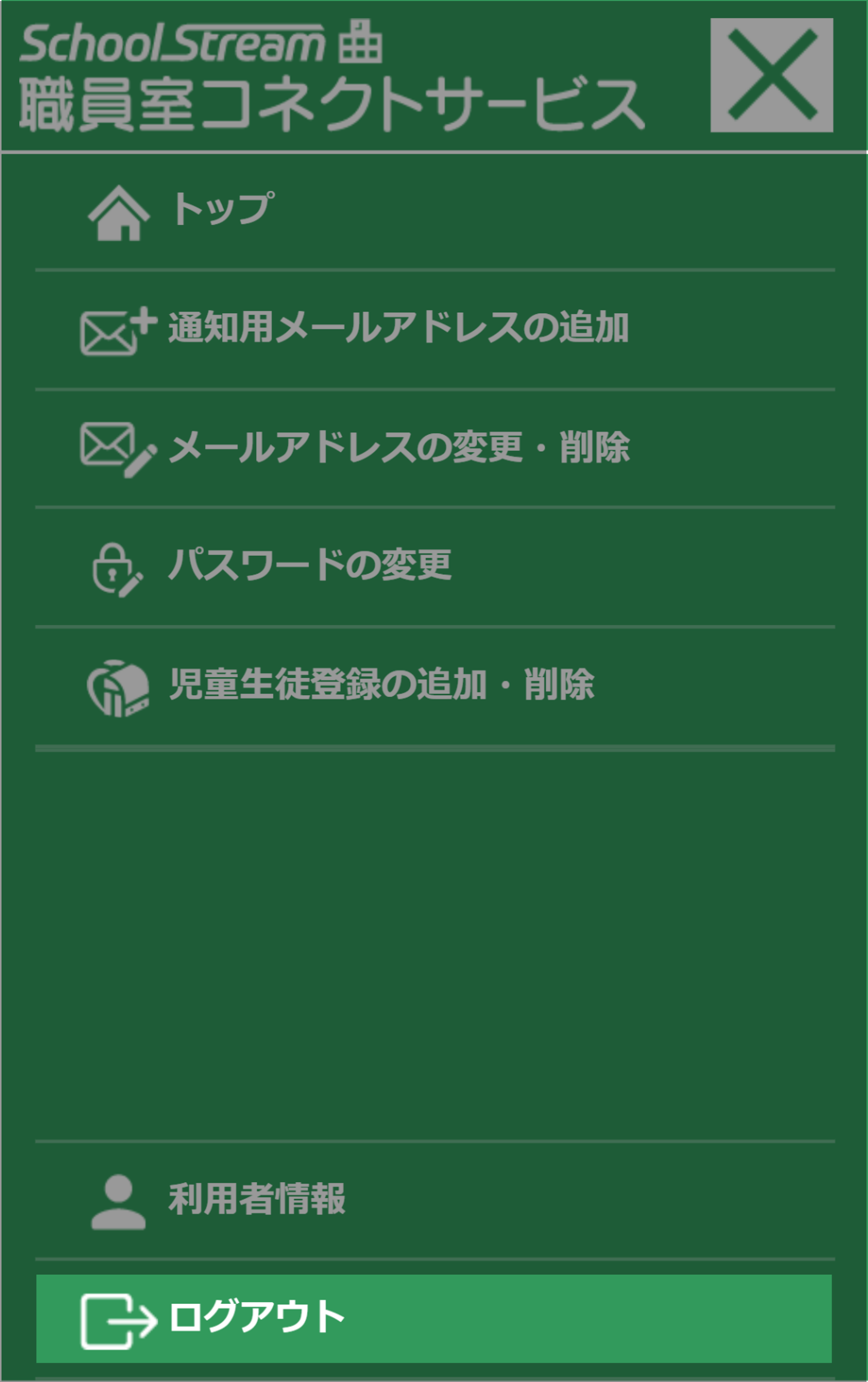
1. 登録済みのお子様をログアウトする
現在ログインしている登録済みのお子様の画面から、ログアウトします。
2. お二人目の初回登録を行う
ログアウトした状態で、
お二人目の初回登録用紙 STEP2に記載されている
登録用二次元コードを読み取り、初回登録を行います。
3. 初回登録完了画面を確認する
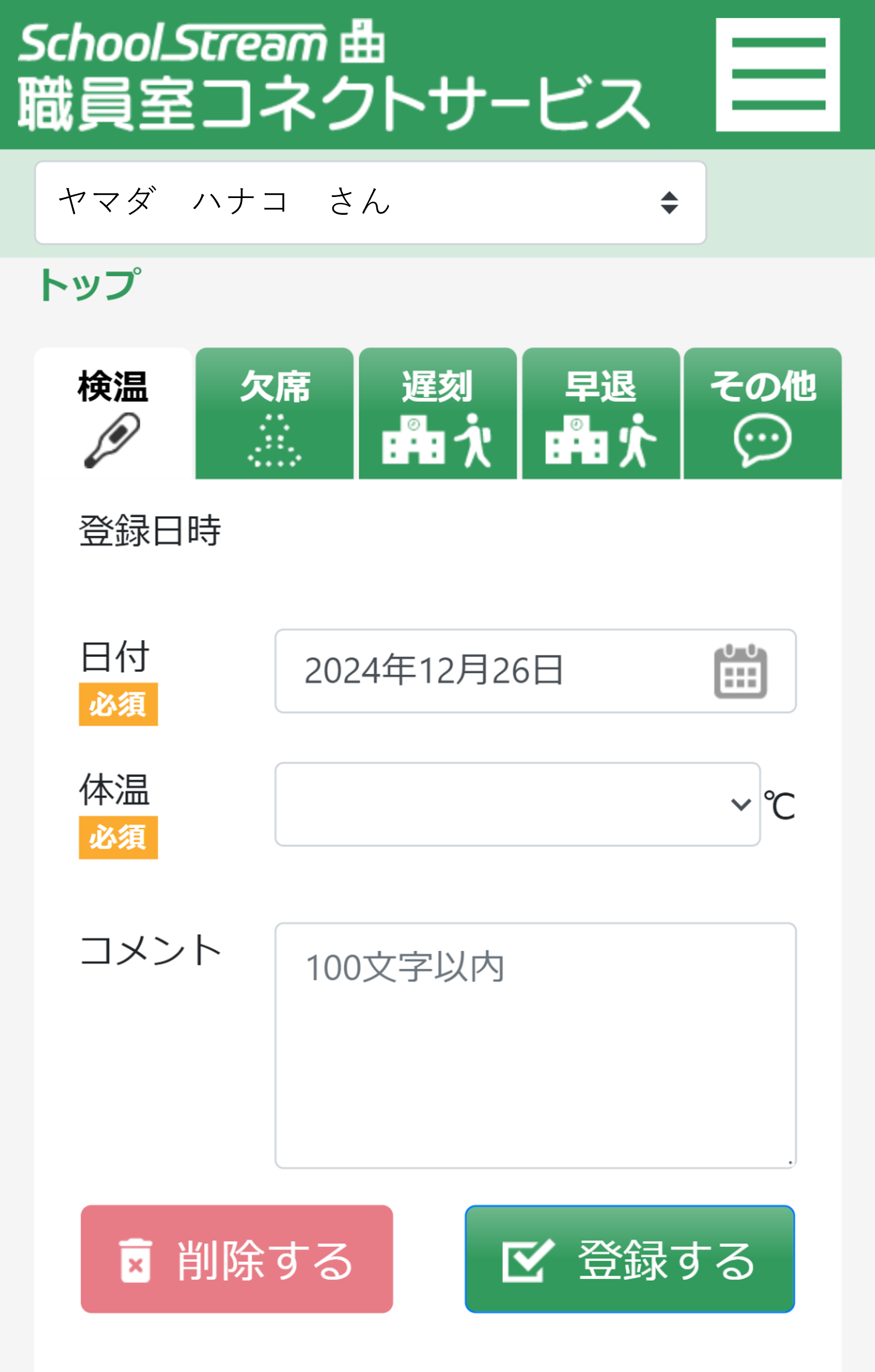
初回登録が正常に完了すると、
以下のトップ画面が表示されます。
4. ログアウトする
本登録完了後は、ホーム画面に追加する前に必ずログアウトしてください。
⚠️ 注意
ログイン後の画面をホーム画面に登録すると、
セッションタイムアウトエラーが発生する場合があります。
5. ホーム画面へ追加する
ログアウト後、
初回登録用紙STEP3に記載されている
ログイン用二次元コードを読み取り、
ログイン画面をホーム画面へ追加してください。
💡 機種変更時やエラー発生時に備え、
ログイン用二次元コードを撮影して保存してください。
■ 補足
📌 登録済みのお子様の画面が表示される場合
ログアウトした状態で、再度初回登録用二次元コードからアクセスしてください。
📌 同じメールアドレスで登録したい場合
学校が異なる場合も、同じメールアドレスで登録可能です。
★関連ページ★
・きょうだいの切り替えをしたい(別の学校)
・初回登録用紙を紛失した
・「このメールアドレスは既に登録済みです」というエラーが出る
★解決しないとき★
問い合わせ内容、学校名、お子様のお名前、お子様の生年月日を記載し、ヘルプデスクまでお問い合わせください。