
本ページでは、別々の学校に通うきょうだいを、同じタイミングで登録する方法を説明します。
■ 概要
【1】お一人目の初回登録
【2】ホーム画面追加
【3】お二人目の初回登録
【4】ホーム画面追加
⚠️ 注意
学校ごとにアクセス先が異なるため、
別の学校に通うきょうだいは、「児童生徒登録の追加・削除」メニューから追加登録することはできません。
学校ごとに初回登録が必要です。
- 小学校サイトに中学生を追加登録することはできません
- 中学校サイトに小学生を追加登録することはできません
■ 操作手順
1. お一人目の初回登録を行う
初回登録用紙のSTEP2に記載されている登録用二次元コードを読み取り
お一人目の初回登録を行ってください。
2. ホーム画面へ追加する
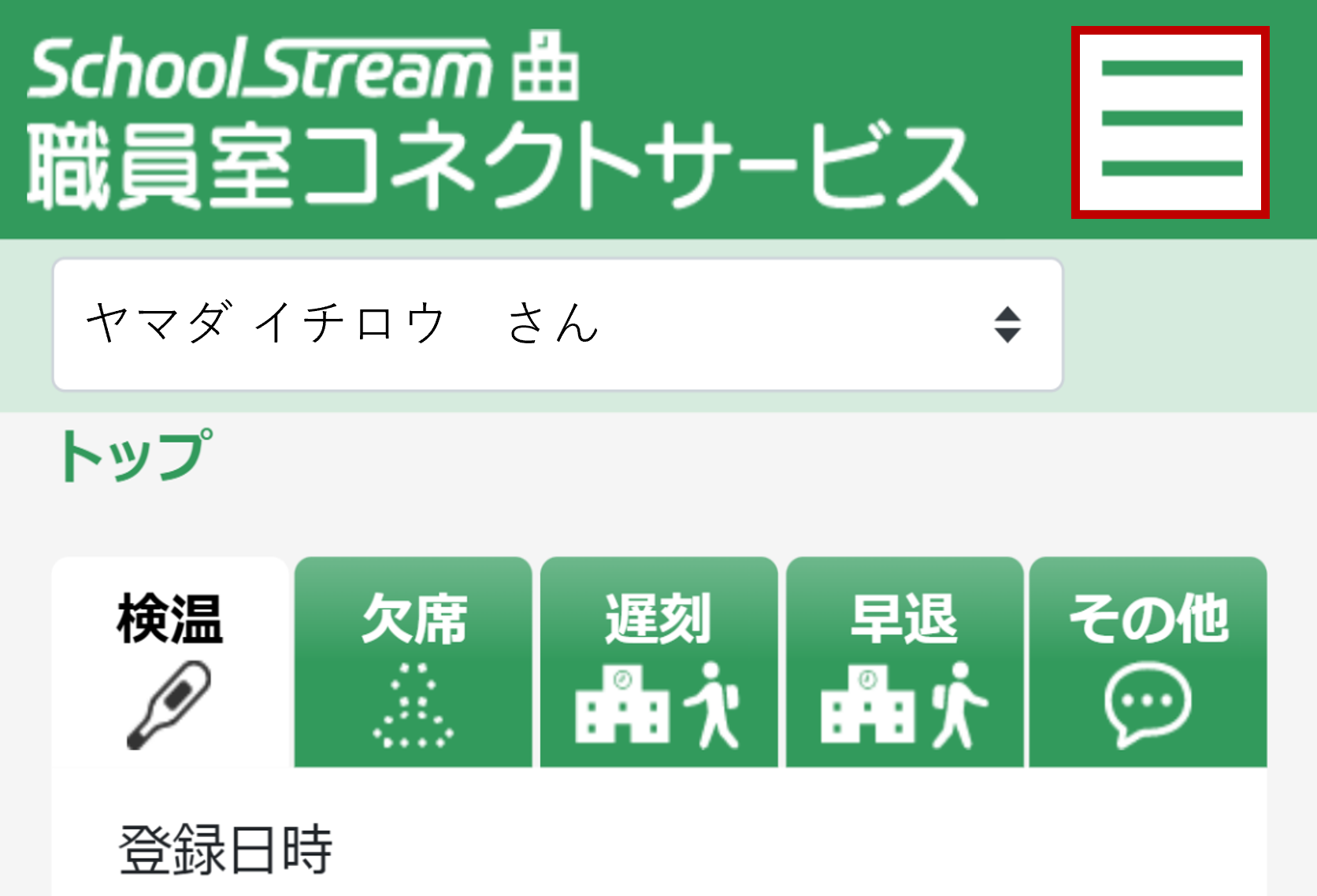
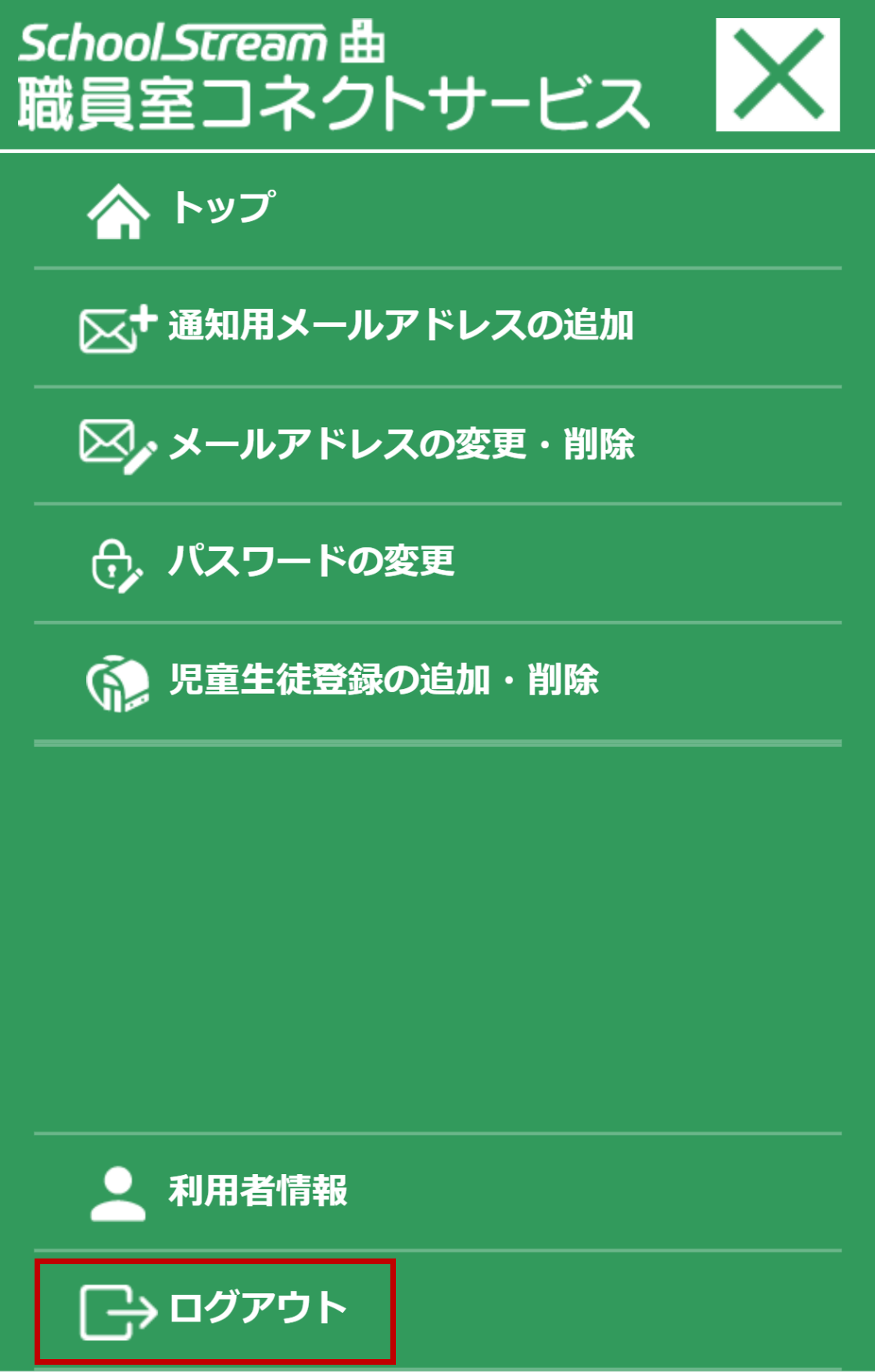
一度ログアウトし、ログイン画面をホーム画面へ追加してください。
3. お二人目の初回登録を行う
お一人目と同じ手順で、お二人目の初回登録を行ってください。
⚠️ 注意
お一人目をログアウトしていない状態では、お二人目の初回登録を正常に実施できません。
4. ホーム画面へ追加する
お一人目と同じ手順で、一度ログアウトし、ログイン画面をホーム画面へ追加してください。
■ 補足
📌 登録済みのお子様の画面が表示される場合
お一人目をログアウトした状態で、
お二人目の初回登録用二次元コードからアクセスしてください。
📌 同じメールアドレスで登録したい場合
小学校と中学校は、同じメールアドレスで登録可能です。
★関連ページ★
・きょうだいの切り替えをしたい(別の学校)
・初回登録用紙を紛失した
・「このメールアドレスは既に登録済みです」というエラーが出る
★解決しないとき★
問い合わせ内容、学校名、お子様のお名前、お子様の生年月日を記載し、ヘルプデスクまでお問い合わせください。