
はじめて職員室コネクトサービスをご利用になる場合は、初回登録が必要です。
以下の手順に沿って、登録を行ってください。
■ 概要
【1】初回登録用紙のSTEP2に記載の登録用二次元コードを読み取る
【2】メールアドレス・パスワード・保護者生年月日を入力する
【3】届いたメールから本登録を行う
【4】ログイン画面をホーム画面に追加する
■ 操作手順
1. 登録用二次元コードを読み取る
学校から配布された初回登録用紙をご確認のうえ、
STEP2に記載されている「登録用二次元コード」を読み取ります。
💡 保護者の登録人数に制限はありません
💡 別の学校で利用する場合も、同じメールアドレスで登録可能です
※「このメールアドレスは既に登録済みです」と表示される場合は、
こちらをご参照ください。
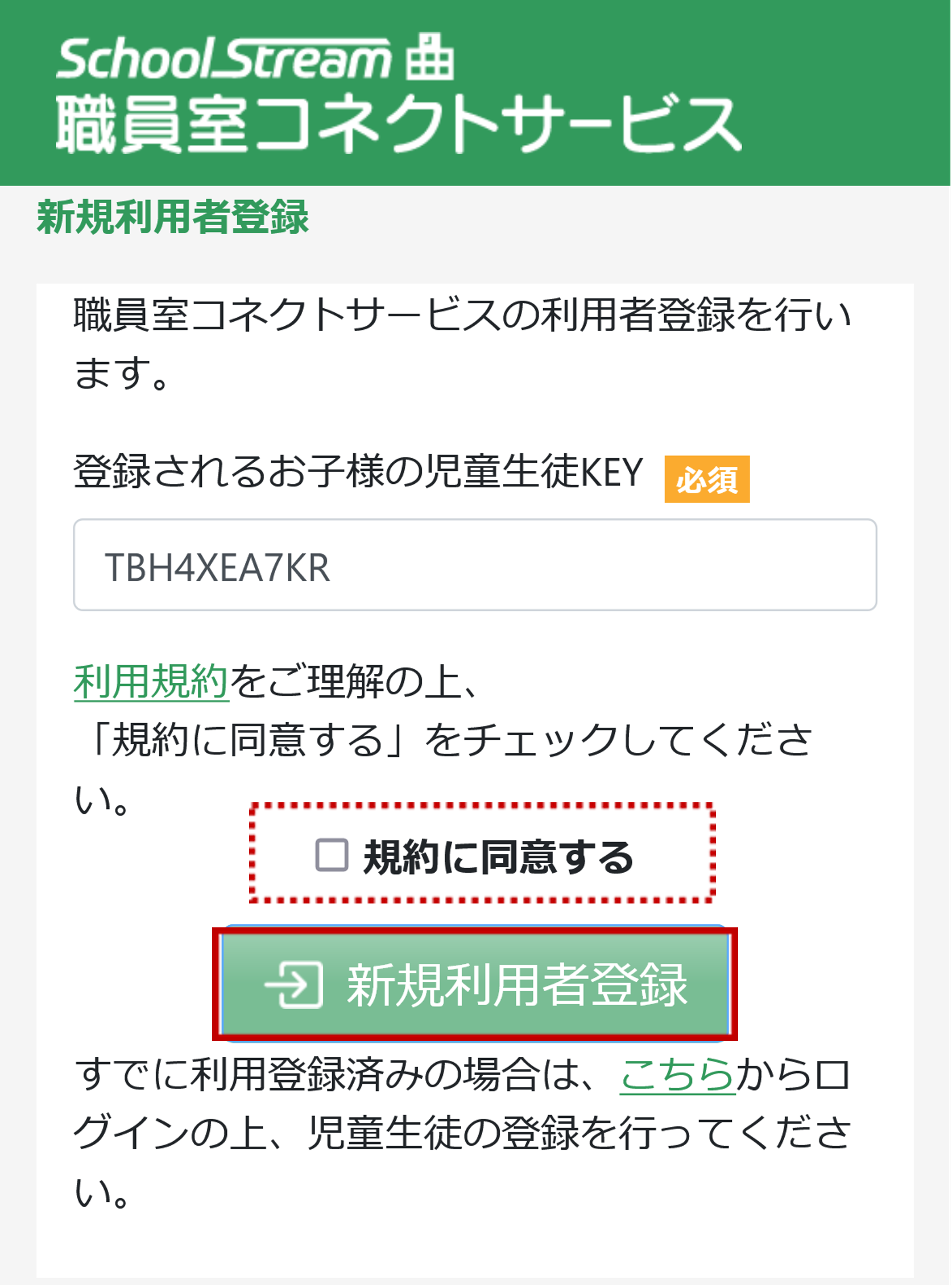
2. 利用規約に同意する
利用規約を確認し、
「規約に同意する」にチェックを入れて
「新規利用者登録」をタップします。
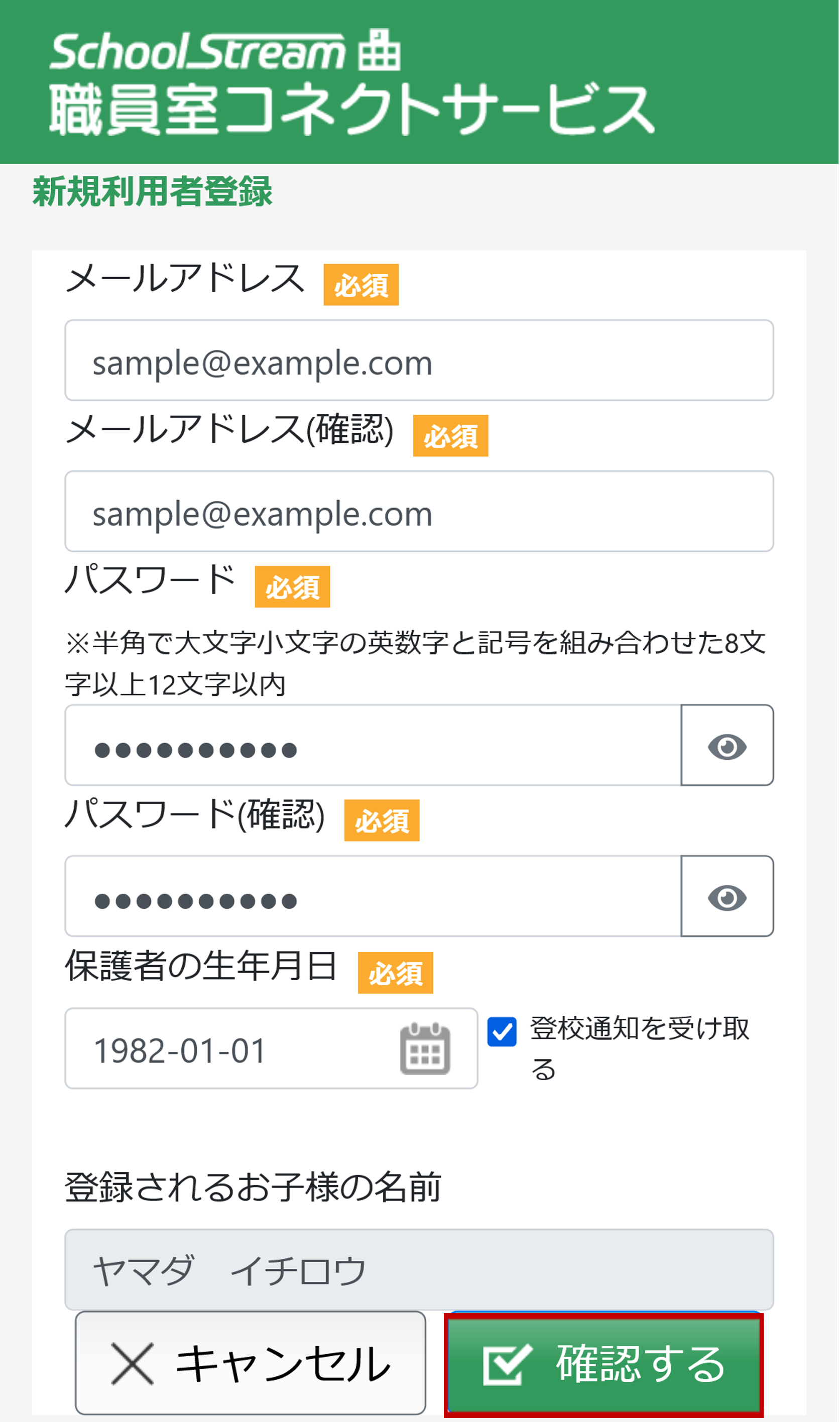
3. 登録情報を入力する
以下の内容を入力します。
【1】メールアドレス
【2】パスワード
例:Password!25
- 英大文字/英小文字/数字/記号(4種類すべて)
- 文字数:8~12文字
- 入力形式:半角
※パスワードの条件についてはこちら
【3】保護者の生年月日
💡 保護者生年月日は、パスワードリセットの際に必要になります。
※生年月日が選択できない場合はこちら
【4】表示されているお子様名に誤りがないか確認
【5】「確認する」をタップ
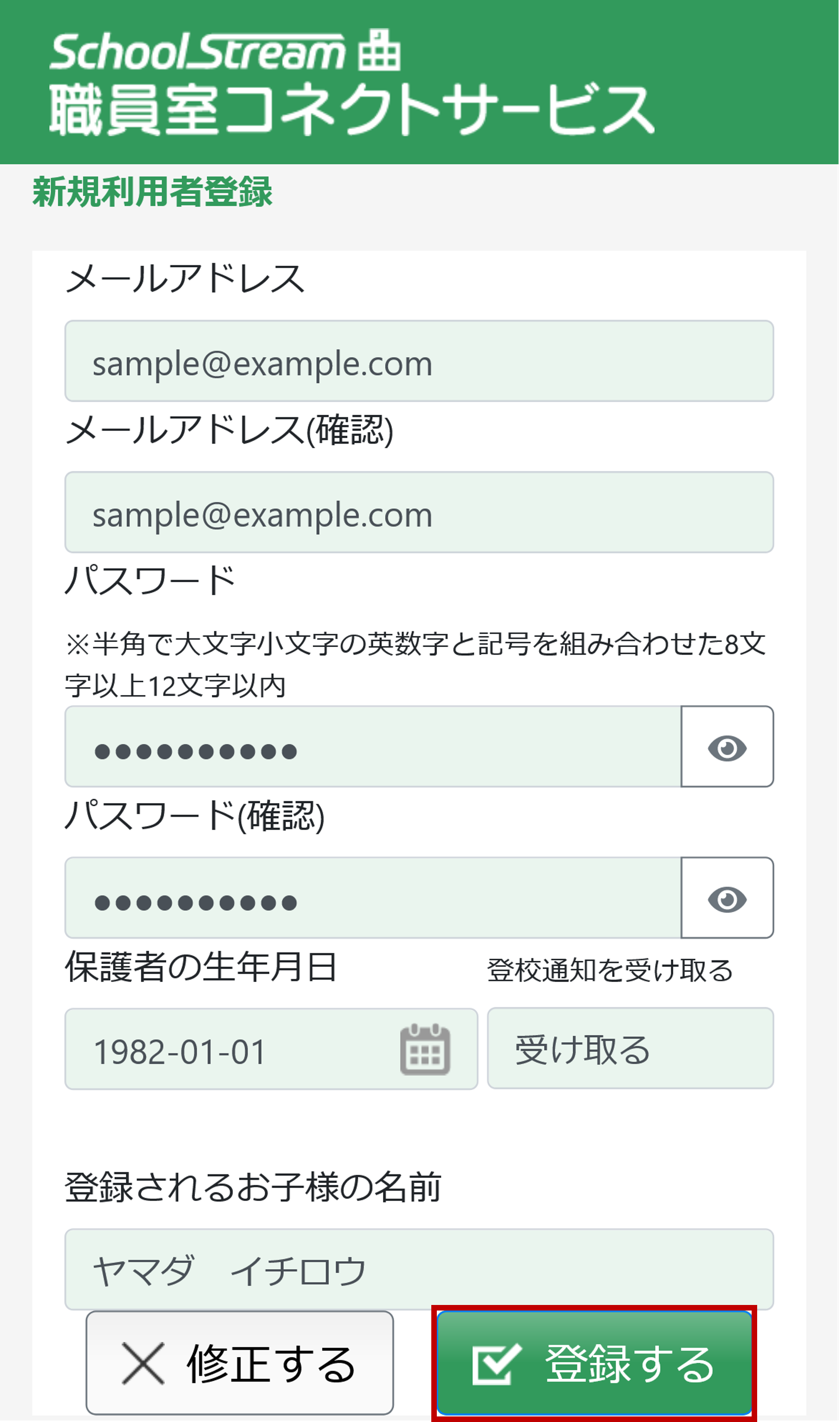
4. 入力内容を確認する
入力内容を確認します。
修正が必要な場合は「修正する」を、
問題なければ「登録する」をタップします。
⚠️ 注意
「登校通知を受け取る」設定にしていても、
学校側が通知を送信しない設定の場合、通知は届きません。
学校の運用については、学校またはヘルプデスクへご確認ください。
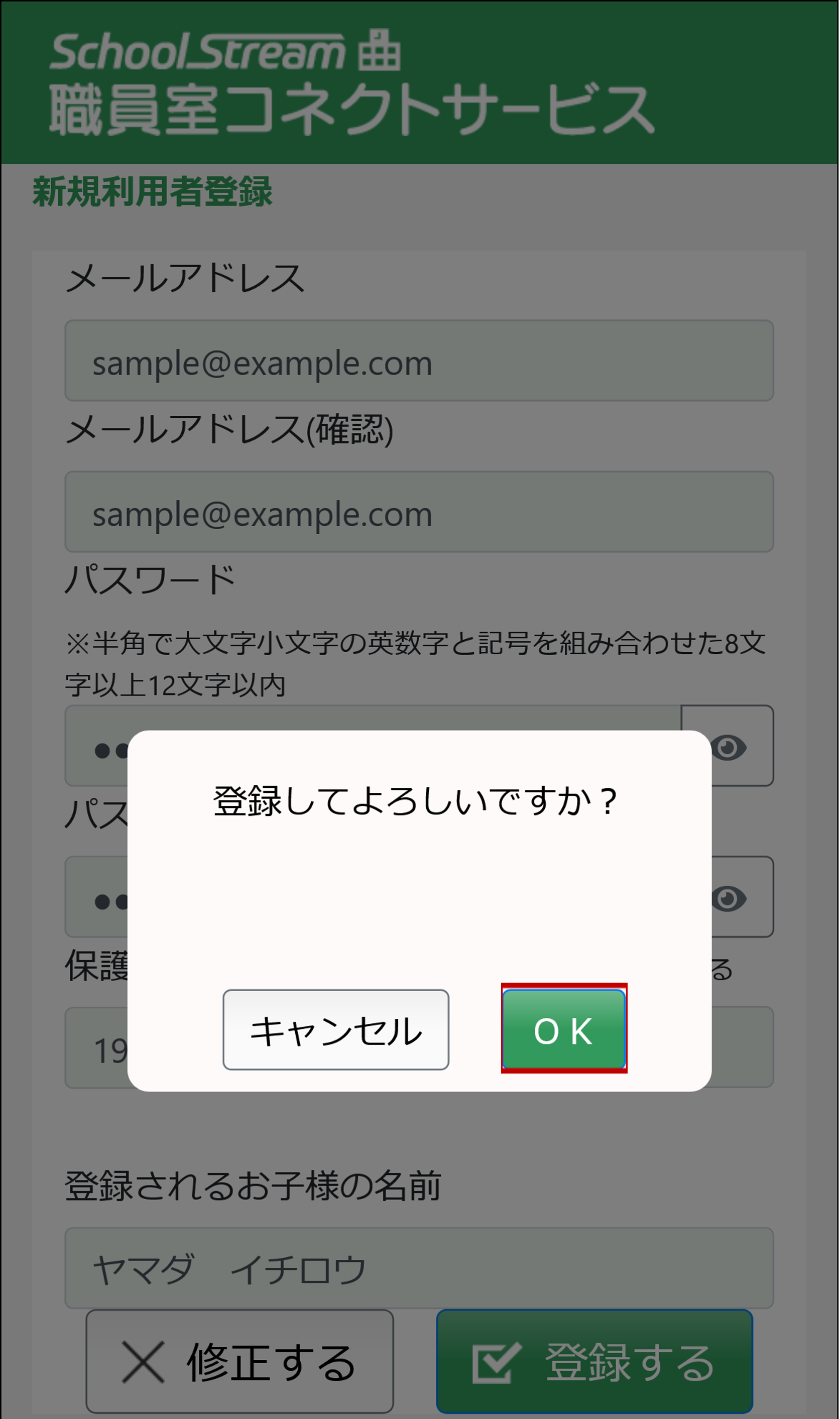
5. 最終確認を行う
登録してよければ「OK」をタップします。
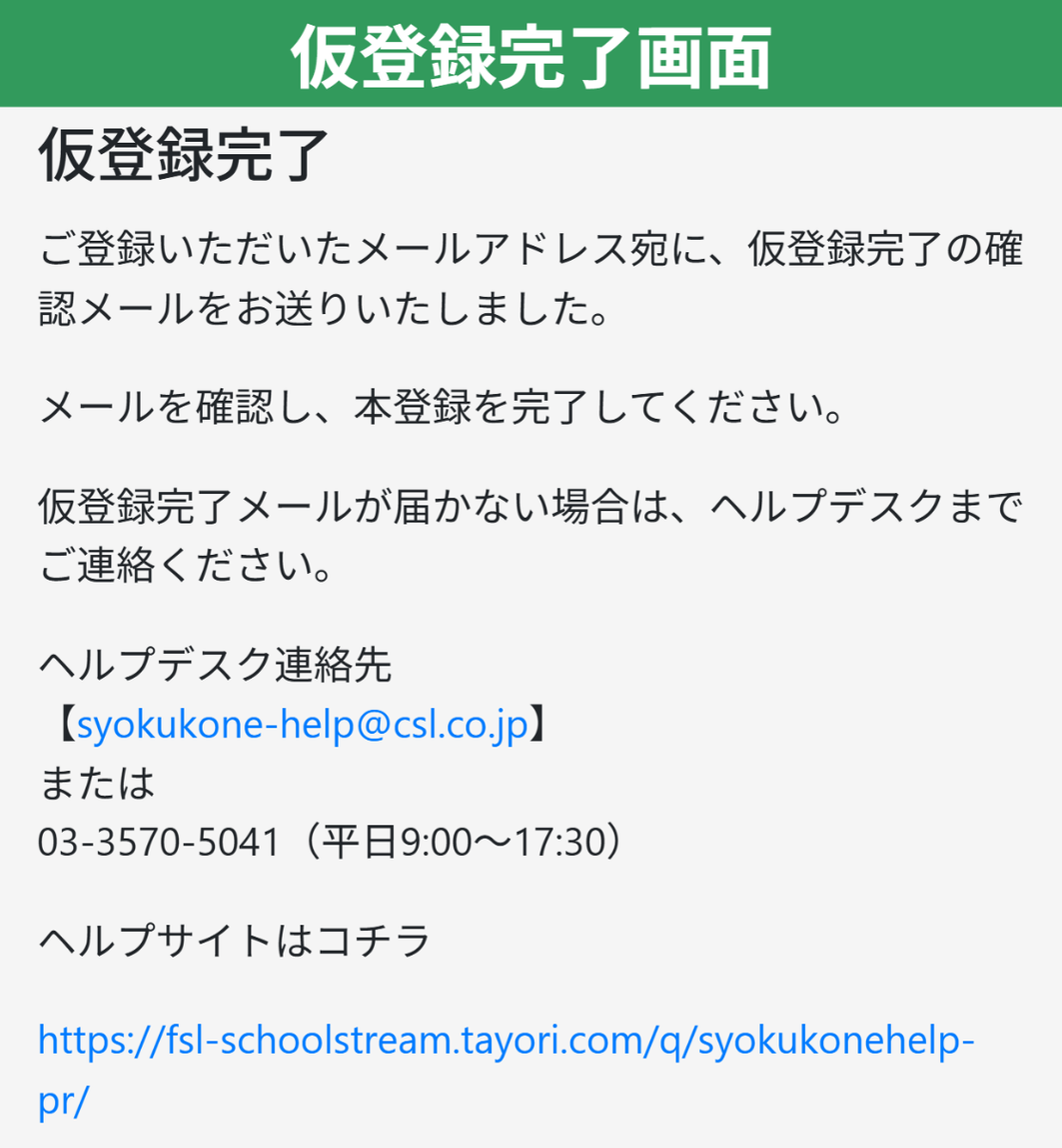
6. 仮登録を完了する
以下の画面が表示されれば、仮登録は完了です。
画面を閉じて、受信したメールを確認してください。
メールには本登録用URLが記載されています。
⚠️ 注意
システムからのメールが迷惑メールと判定され、
迷惑メールフォルダやゴミ箱に振り分けられている場合があります。
メールが届かない場合は
こちらをご確認ください。
7. 本登録用メールを確認する
件名が「職員室コネクトサービス○○学校利用者登録確認」
のメールを開き、以下の内容を確認してください。
【1】メール内のURL
【2】URLの下に記載された4桁のワンタイムパスワード
※ワンタイムパスワードの有効時間は最短30分です
※時間を過ぎた場合は、再度初回登録を行ってください
※別の学校の画面が表示された場合は、ログアウトをおこない、
再度メール内のURLへアクセスしてください
8. ワンタイムパスワードを入力する
メール内のURLを開き、
ワンタイムパスワードを入力して「ログイン」をタップします。
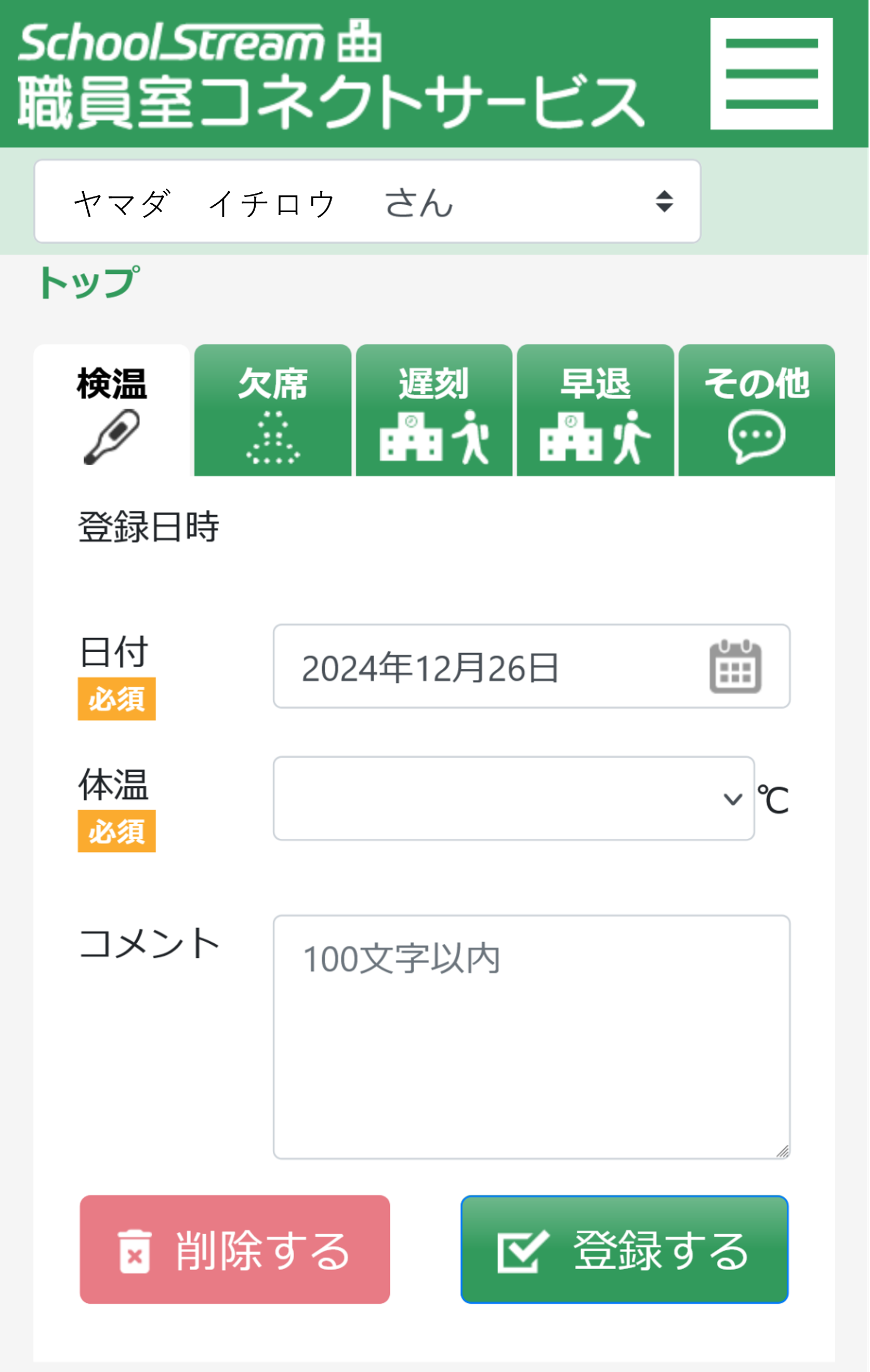
9. 本登録を完了する
トップ画面が表示され、
お子様のお名前が表示されていれば本登録完了です。
10. ログアウトする
ログアウトを行い、ログイン画面を表示します。
11. ホーム画面へ追加する
次回以降の利用に備えて、
ログイン前の画面をホーム画面に追加してください。
⚠️ 注意
ログイン後の画面を登録すると、
セッションタイムアウトエラーが発生する場合があります。
💡 機種変更時やエラー発生時に備え、
ログイン用二次元コードを撮影して保存してください。
■ 補足
📌 パスワードが設定できない場合
以下のパスワードの条件をご確認ください。
-
文字種類:英大文字/英小文字/数字/記号(4種類すべて)
-
文字数:8~12文字
-
入力形式:半角
📌 生年月日が選択できない場合
ブラウザのキャッシュクリアをお試しください。
📌 仮登録完了メールが届かない場合
迷惑メール対策の受信許可設定をお願いします。
★関連ページ★
・「児童生徒KEYが無効です」というエラーが出る
・「このメールアドレスは既に登録済みです」というエラーが出る
・きょうだいを同時に登録する方法(別の学校)を知りたい
★解決しないとき★
問い合わせ内容、学校名、お子様のお名前、お子様の生年月日を記載し、ヘルプデスクまでお問い合わせください。