
■ 概要
本ページでは、すでにお一人登録済みの場合に、同じ学校に通うごきょうだいを追加登録する方法を説明します。
【1】ログインする
【2】「児童生徒登録の追加・削除」を選択する
【3】きょうだいを追加登録する
■ 追加登録方法
【1】ログインする
職員室コネクトサービスに、すでに登録済みのきょうだいのアカウントでログインします。
【2】「児童生徒登録の追加・削除」を選択する
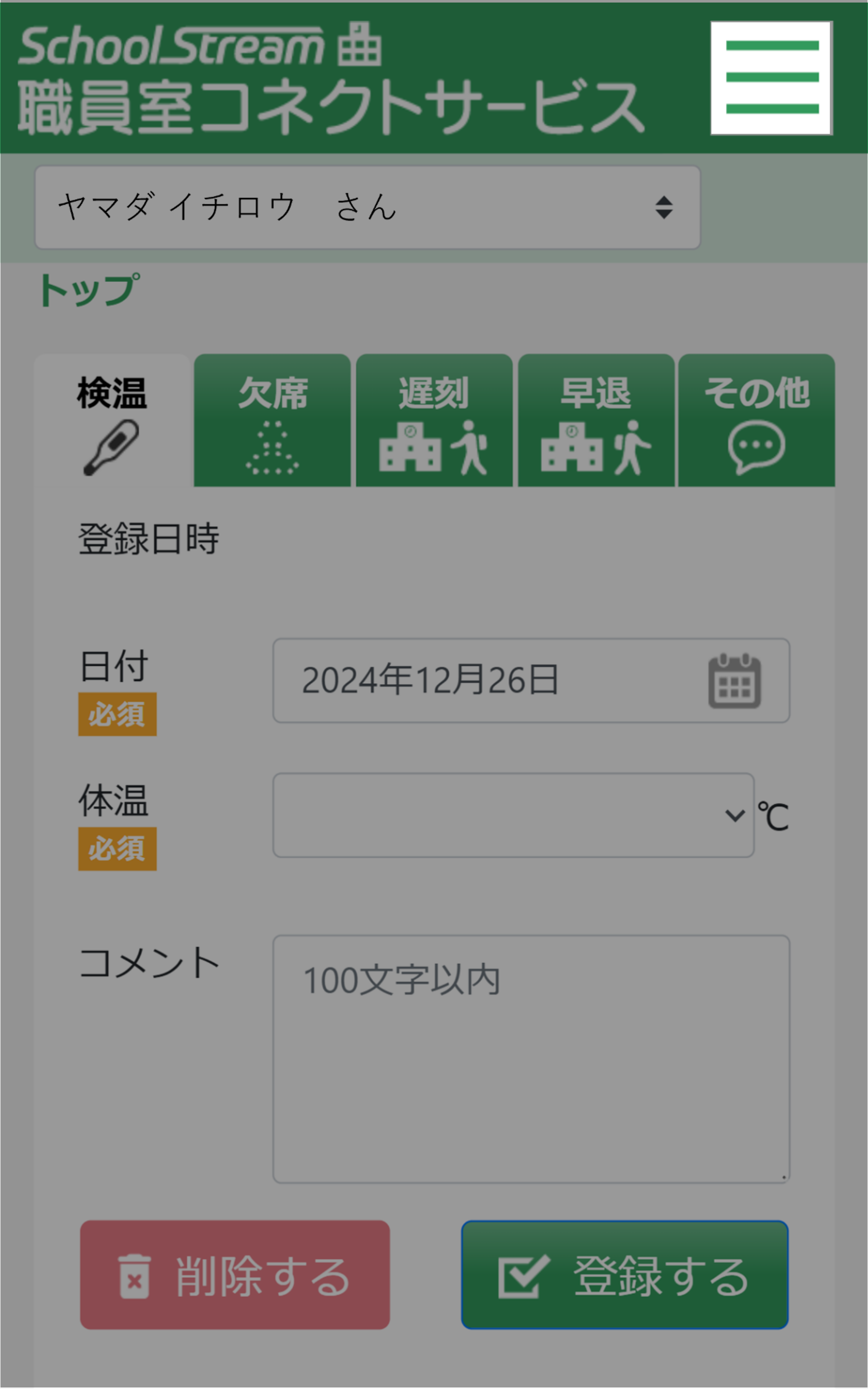
画面右上のメニュー(三本線)をタップし、メニューを表示します。
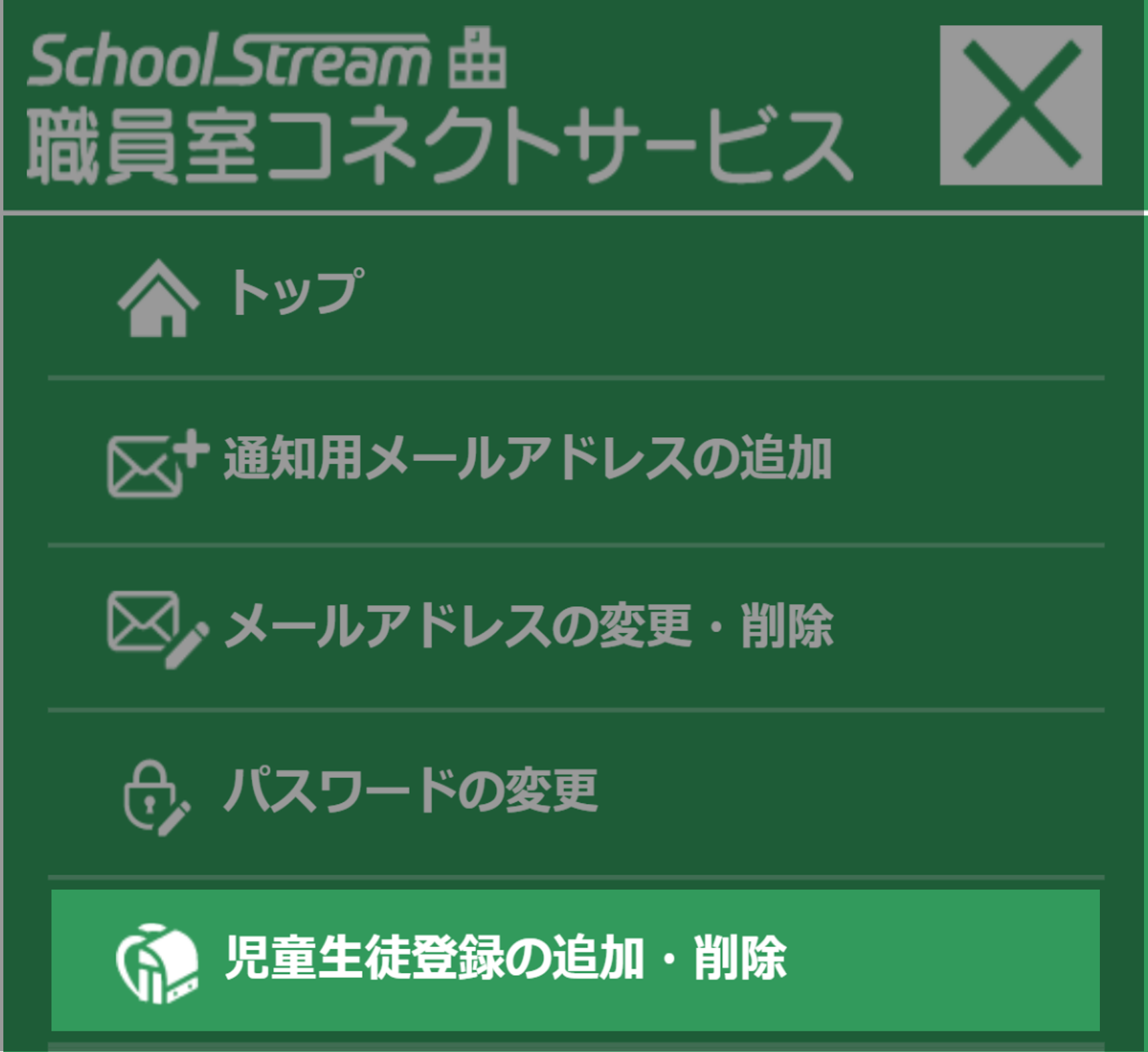
メニュー内の「児童生徒登録の追加・削除」をタップします。
【3】きょうだいを追加登録する
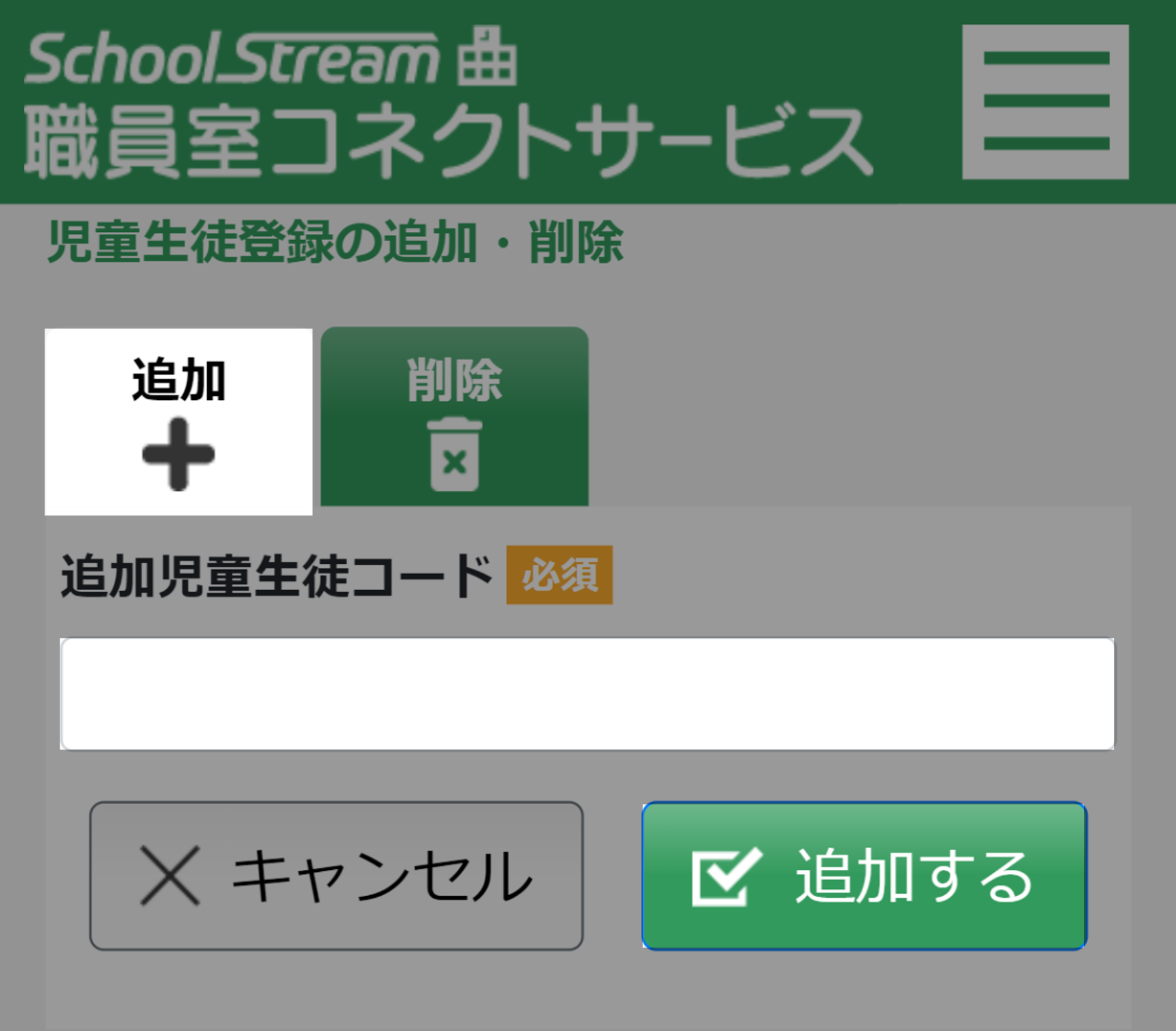
初回登録用紙に記載された「児童生徒KEY(児童生徒コード)」を入力し、「追加する」をタップします。
■ よくある質問
Q. 追加登録できたか確認できますか?
登録後のトップ画面で追加したお子さまのお名前が表示されていれば、追加登録は完了しています。
💡 ごきょうだいが登録されている場合は、プルダウンからお子さまを選択して、欠席連絡などの登録対象を切り替えることができます。
Q. 「児童生徒KEYが無効です」と表示されます。
以下の内容をご確認ください。
- 児童生徒KEYの入力内容に誤りがないか
- 全角文字や不要なスペースが含まれていないか
Q. 児童生徒KEYは正しく入力できていますが、「児童生徒KEYが無効です」と表示されます。
同じ学校に通うきょうだいのみ追加登録できます。
別の学校に通うきょうだいを追加する場合は、学校ごとに登録が必要です。
Q. 同じ学校のきょうだいを追加したいのに、「児童生徒KEYが無効です」と表示されます。
学校で発行された児童生徒KEYをご確認ください。
解決しない場合は、学校へ児童生徒KEYをご確認いただくか、ヘルプデスクまでお問い合わせください。
Q. 上記を確認しても解決しません。
お手数ですが、ヘルプデスクまでお問い合わせください。
📌 お問い合わせの際は、以下の情報をお知らせください。
- 学校名
- お子さま氏名
- お子さま生年月日
- 保護者氏名
- 登録メールアドレス
- お問い合わせ内容
例)
- 児童生徒KEYが無効と表示される
- きょうだいの追加登録ができない
- 追加登録後もお子さまの名前が表示されない