
本ページでは、同じ学校に通うきょうだいを、同じタイミングで登録する方法を説明します。
■ 概要
【1】お一人目の初回登録を行う
【2】ごきょうだいを追加登録する
■ 登録手順
1. お一人目の初回登録を行う
初回登録用紙のSTEP2に記載されている登録用二次元コードを読み取り、お一人目の初回登録を行います。
2. 初回登録完了画面を確認する
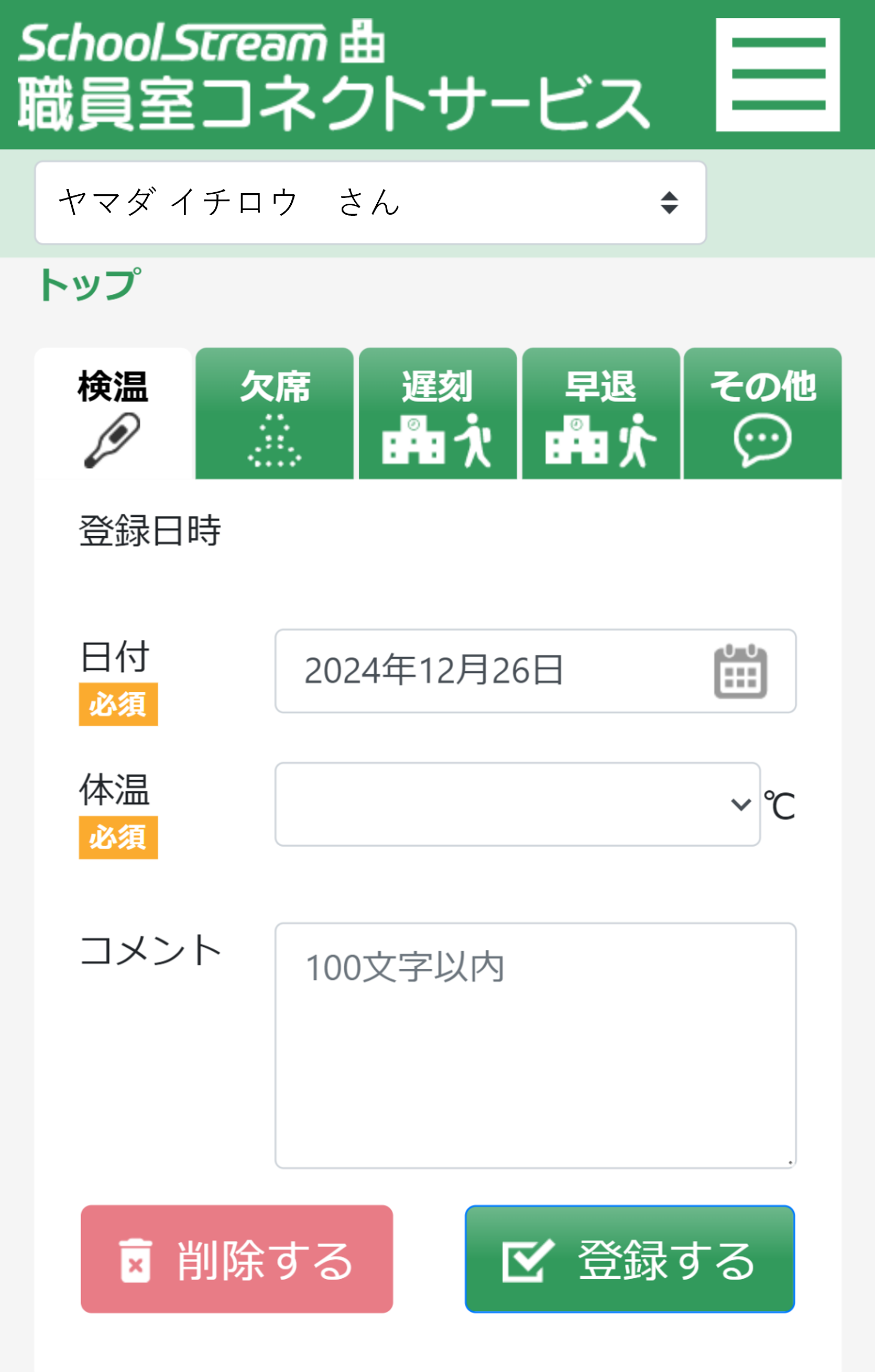
お一人目の登録が完了すると、以下のトップ画面が表示されます。
3. メニューを表示する
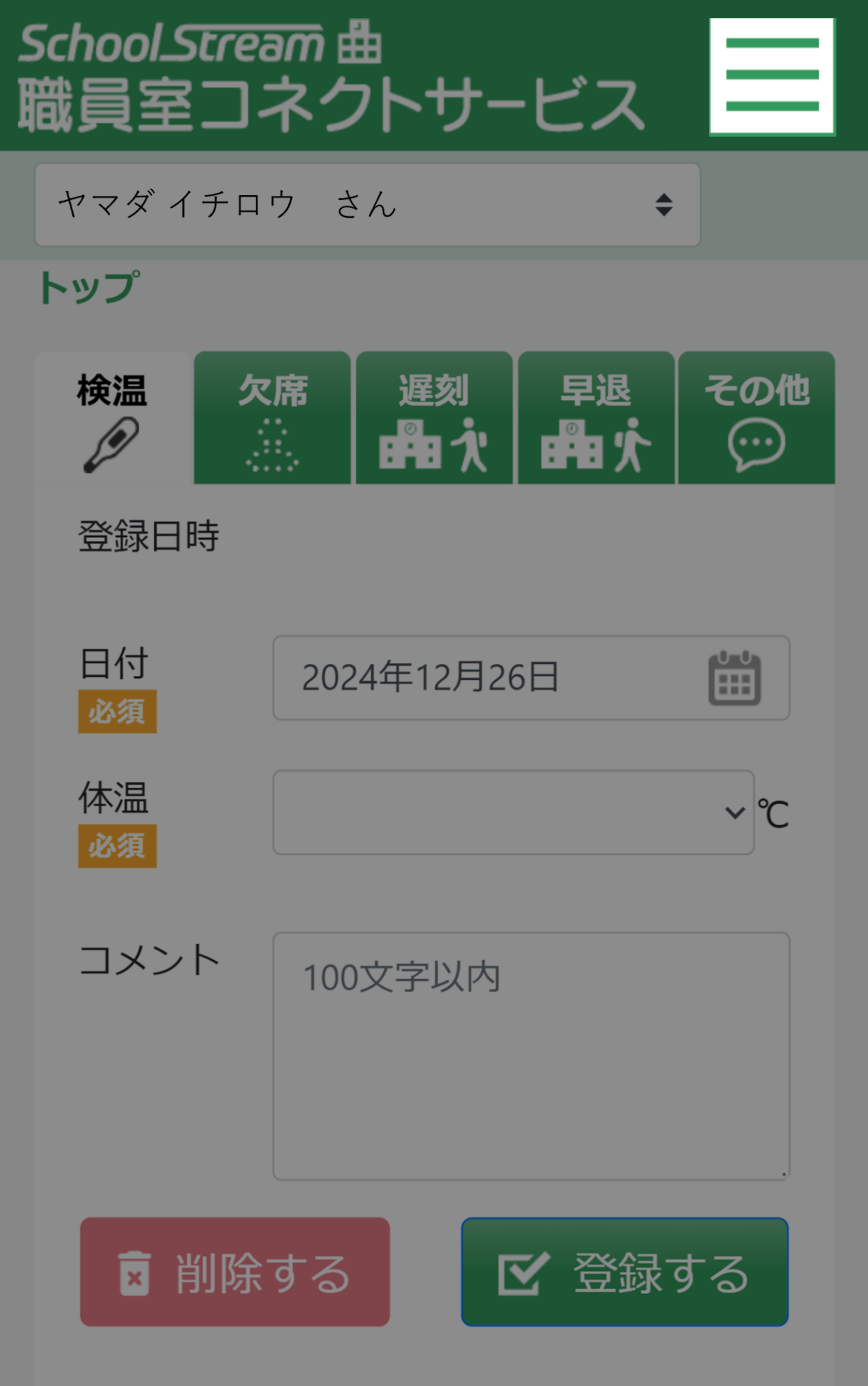
画面右上のメニュー(三本線)をタップします。
4. 「児童生徒登録の追加・削除」を選択する
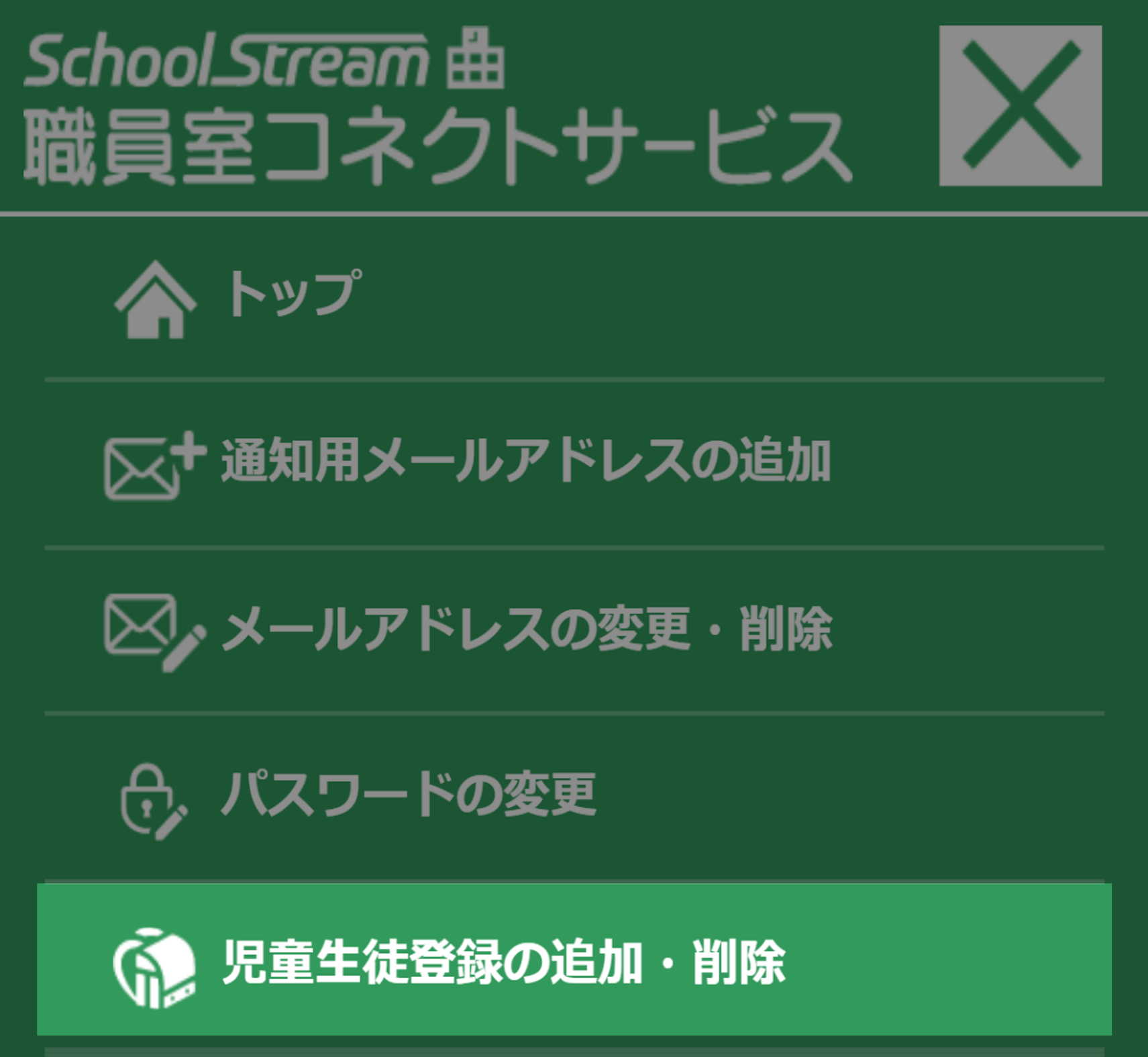
メニュー内の児童生徒登録の追加・削除をタップします。
5. ごきょうだいを追加登録する
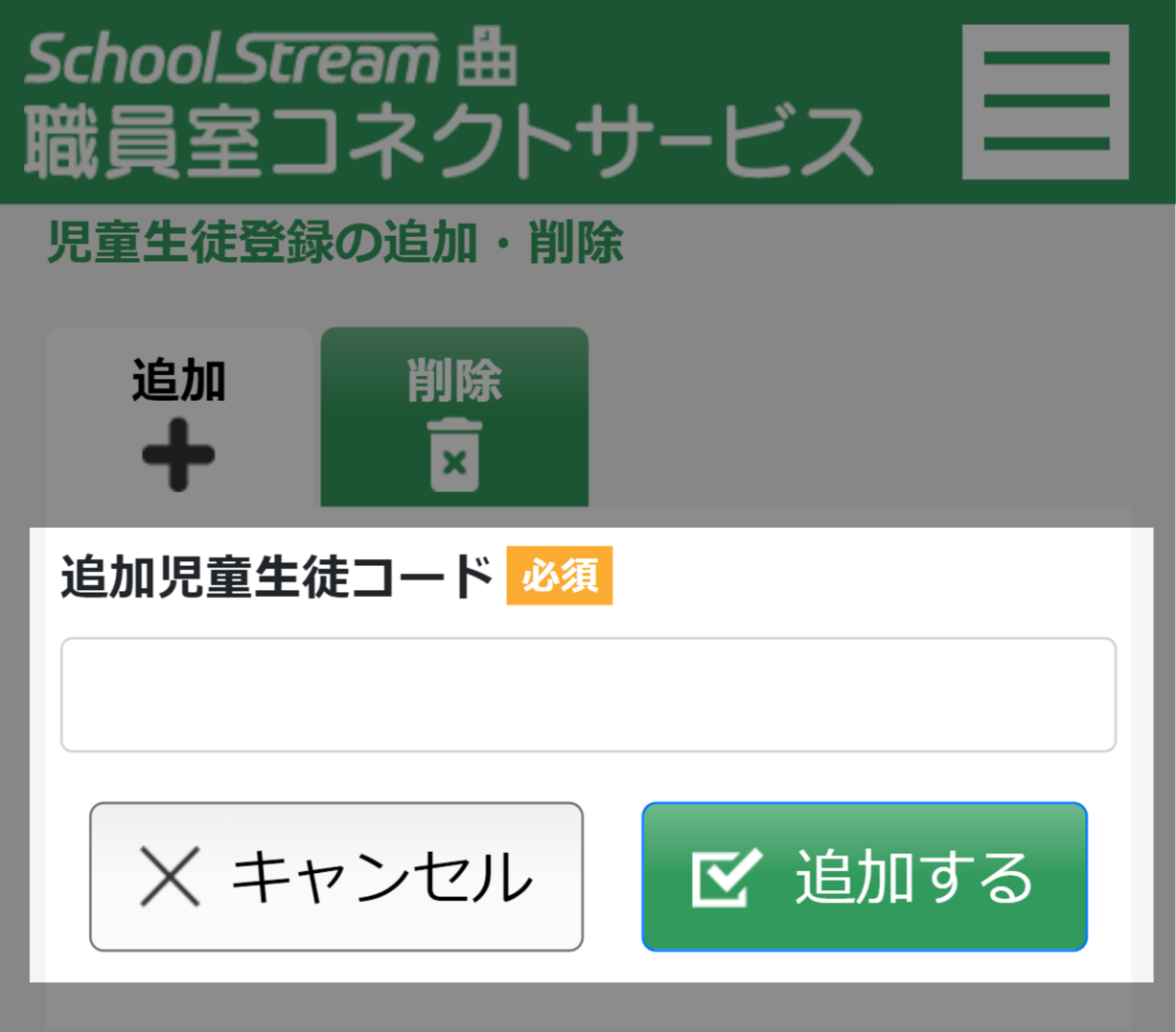
初回登録用紙に記載されている、追加するきょうだいの児童生徒KEYを入力し、「追加する」をタップします。
💡 同じ手順で、三人目以降も追加登録できます。
■ よくある質問
Q. 「このメールアドレスは既に登録済みです」と表示されます。
すでに登録済みのメールアドレスで初回登録を行おうとした場合に表示されるエラーです。
同じ学校に通うごきょうだいを登録する場合は、初回登録ではなく、ログイン後に「児童生徒登録の追加・削除」から追加登録を行ってください。
▶ 「このメールアドレスは既に登録済みです」というエラーが出る
Q. 三人目以降も登録できますか?
同じ手順で三人目以降も追加登録できます。
Q. 上記を確認しても解決しません。
お手数ですが、ヘルプデスクまでお問い合わせください。
📌 お問い合わせの際は、以下の情報をお知らせください。
- 学校名
- お子さま氏名
- お子さま生年月日
- 保護者氏名
- 登録メールアドレス
- お問い合わせ内容
例)
- きょうだいの追加登録ができない
- 「このメールアドレスは既に登録済みです」と表示される
- 児童生徒KEYを入力しても追加登録できない