
■ 概要
きょうだいが別々の学校に通っている場合は、学校ごとにログインURLが異なるため、同じ画面上で切り替えることはできません。
以下いずれかの方法で学校を切り替えてご利用ください。
■ 切り替え方法
【パターンA】
毎回ログイン/ログアウトして切り替える方法
【パターンB】
2種類のブラウザを利用して、学校ごとにログイン状態を保持する方法
■ パターンA
毎回ログイン/ログアウトして切り替える方法
【1】 職員室コネクトサービスにログインします
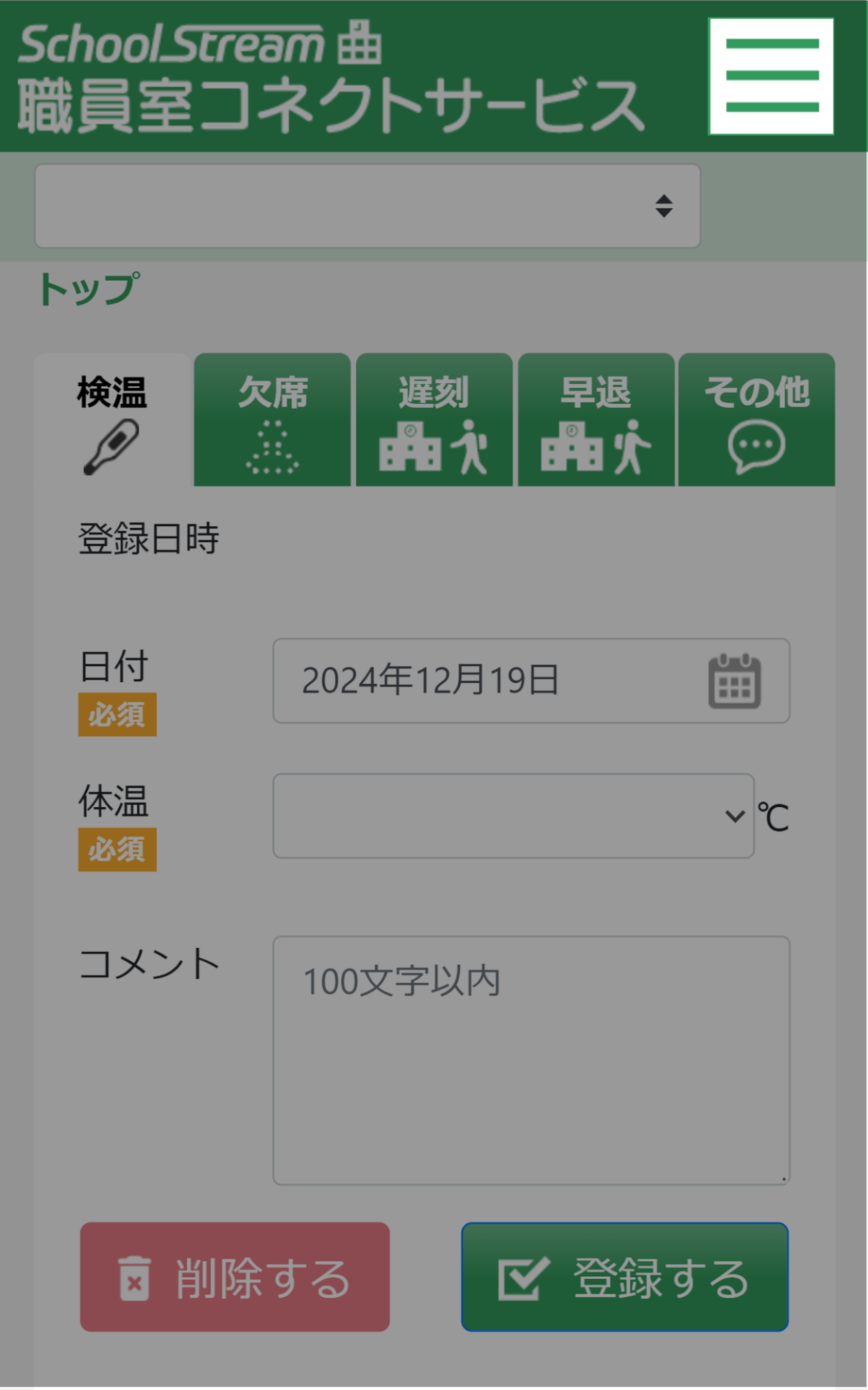
【2】 画面右上のメニュー(三本線)をタップします
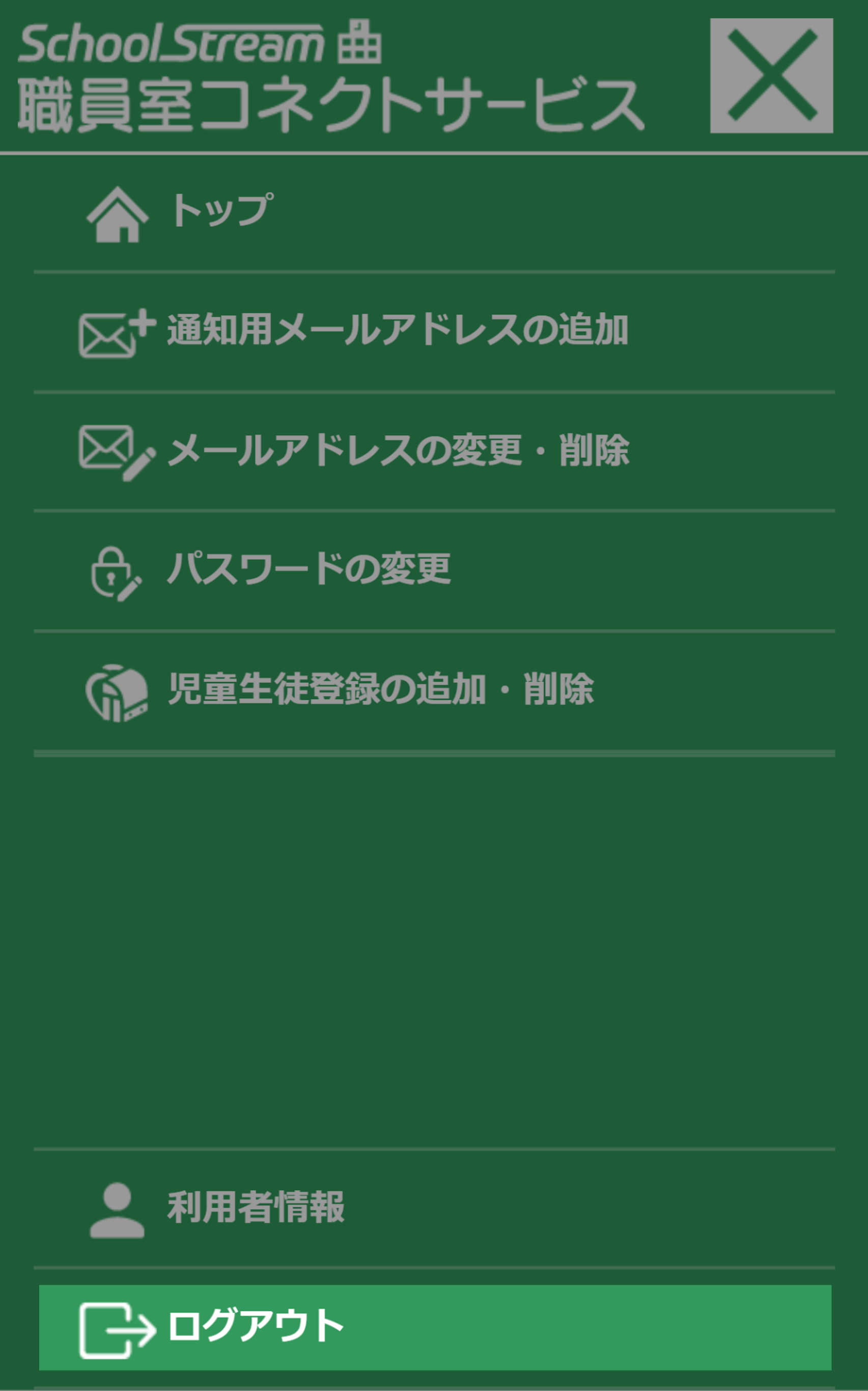
【3】表示されたメニューの左下にある「ログアウト」をタップします
【4】 もう一方の学校のログインURLへアクセスし、ログインします
ℹ️ 学校ごとにログインURLは異なります。各学校のログインURLは、初回登録用紙に記載されています。
■ パターンB
2種類のブラウザを利用して切り替える方法
こちらの方法では、学校ごとにログイン状態を保持できます。
学校ごとに異なるブラウザでアクセスしてください。
例)
■ iPhoneの場合
- Safari
- Chrome
■ Androidの場合
- Chrome
- Firefox
それぞれのブラウザで、学校ごとのログイン画面をホーム画面へ登録してご利用ください。
📌 ホーム画面へ追加する際は、事前にログアウトしてください。
💡 学校ごとに異なるブラウザを利用することで、それぞれのログイン状態を保持したまま利用できます。
■ よくある質問
Q. ログイン状態を保持できますか?
【パターンB】のように、学校ごとに異なるブラウザを利用する場合は、それぞれログイン状態を保持できます。
Q. 登録したきょうだいが表示されません。
同じ学校に通うきょうだいは、プルダウンでお名前を切り替えてください。
別の学校に通うきょうだいは、プルダウンには表示されません。
学校ごとのログインURLへアクセスし、ログインしてご確認ください。
Q. 上記を確認しても解決しません。
お手数ですが、ヘルプデスクまでお問い合わせください。
📌 お問い合わせの際は、以下の情報をお知らせください。
- 学校名
- お子さま氏名
- お子さま生年月日
- 保護者氏名
- 登録メールアドレス
- お問い合わせ内容
例)
- 別の学校へ切り替えできない
- ログアウトが表示されない
- 登録したきょうだいが表示されない