
※登録の前にご確認ください※
1.”きょうだい”で利用しますか?
はい ⇒ 2へ
いいえ ⇒ 初回登録してください
2.同じ学校で利用しますか?
はい ⇒ 3へ
いいえ ⇒ 初回登録してください
3.すでに”きょうだい”の登録がありますか?
はい ⇒ 追加登録してください
いいえ ⇒ 初回登録してください
▼登録の流れ
1)<STEP1>の二次元コードを読み取る
2)メールアドレス、パスワード、保護者生年月日を入力する
3)登録したメールアドレス宛に届いたメールより、本登録を行う
4)ログイン画面をホーム画面へ追加する
①初回登録用紙の<STEP1>の二次元コードを読み取る
用紙の内容をご確認の上、<STEP1> の二次元コードを読み取ります。
※保護者の登録人数に制限はありません。必要な保護者様全員がご登録できます。
※別の学校で利用する場合、同じメールアドレスでご登録できます。
※「このメールアドレスは既に登録済みです」と表示される場合は別のメールアドレスでご登録ください。
詳細はこちら
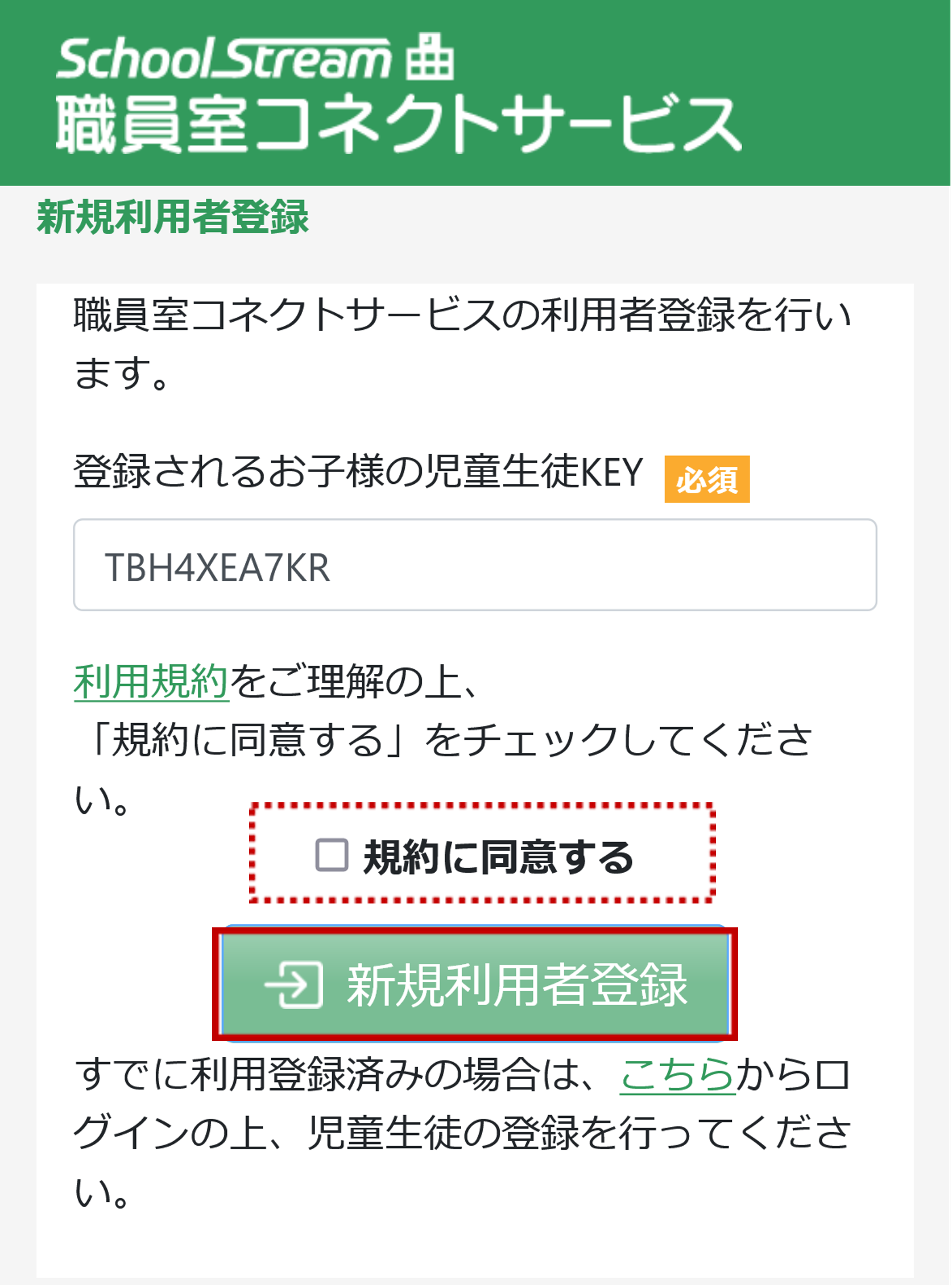
②利用規約に同意して新規利用登録する
利用規約をご確認の上、「規約に同意する」にチェックを入れ、「新規利用者登録」をタップします。
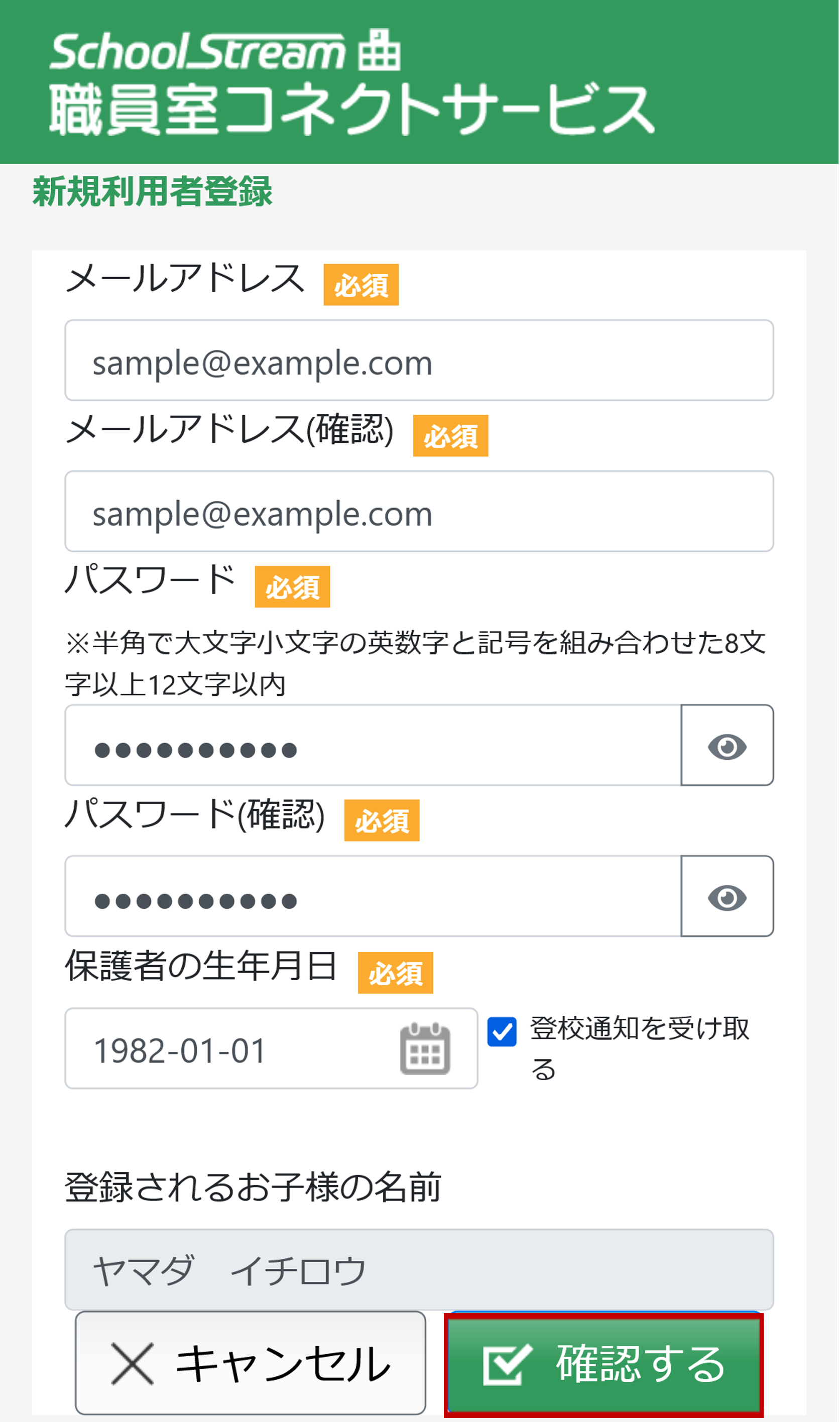
③メールアドレス、パスワード、生年月日を入力する
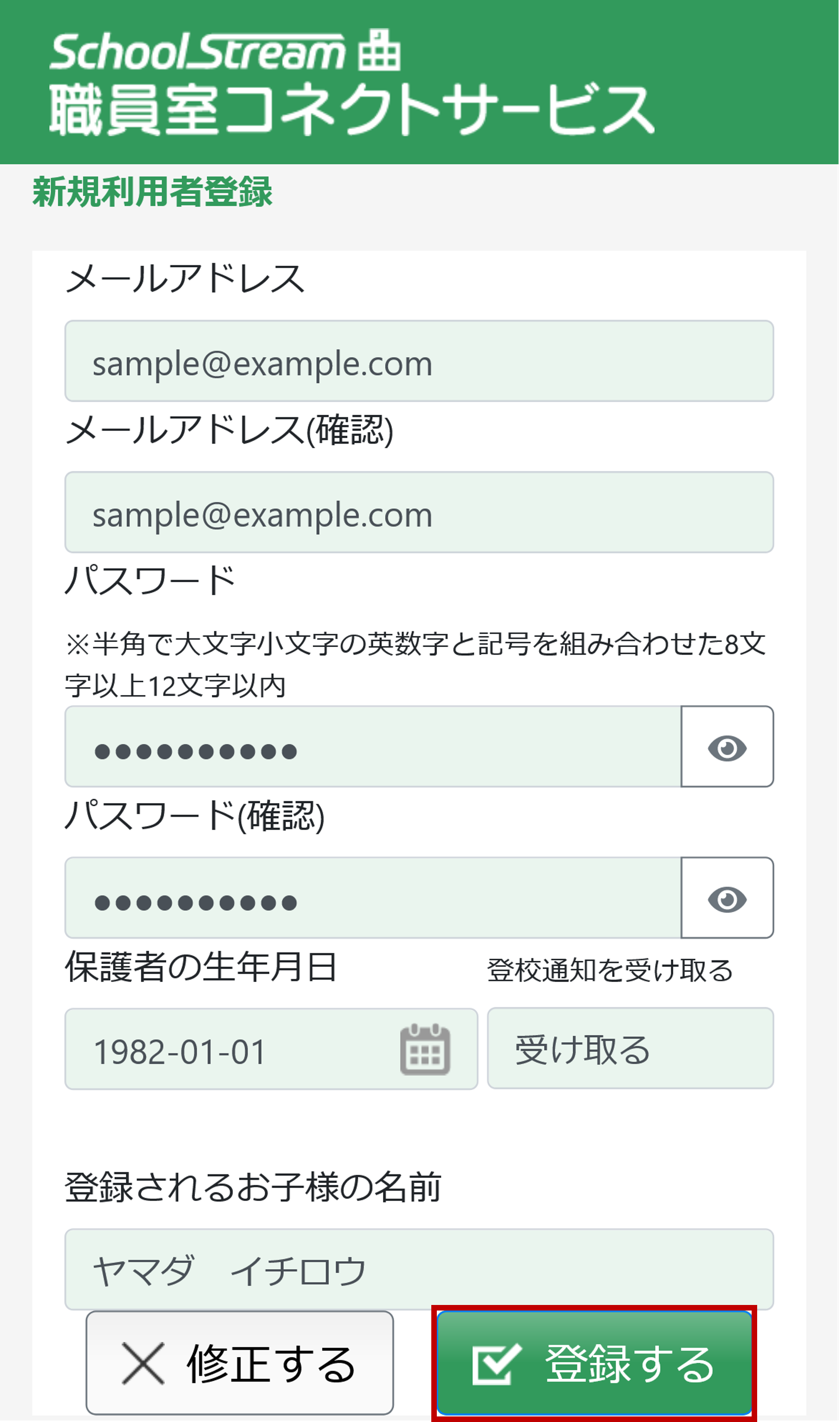
④入力内容を確認する
入力項目を確認します。
修正する場合は「修正する」をタップします。
修正がなければ「登録する」をタップします。
注意事項:
「登校通知を受け取る」設定にしていても、学校が通知を送信しない設定の場合、通知は届きません。
学校の運用状況につきましては、学校またはヘルプデスクへご確認ください。
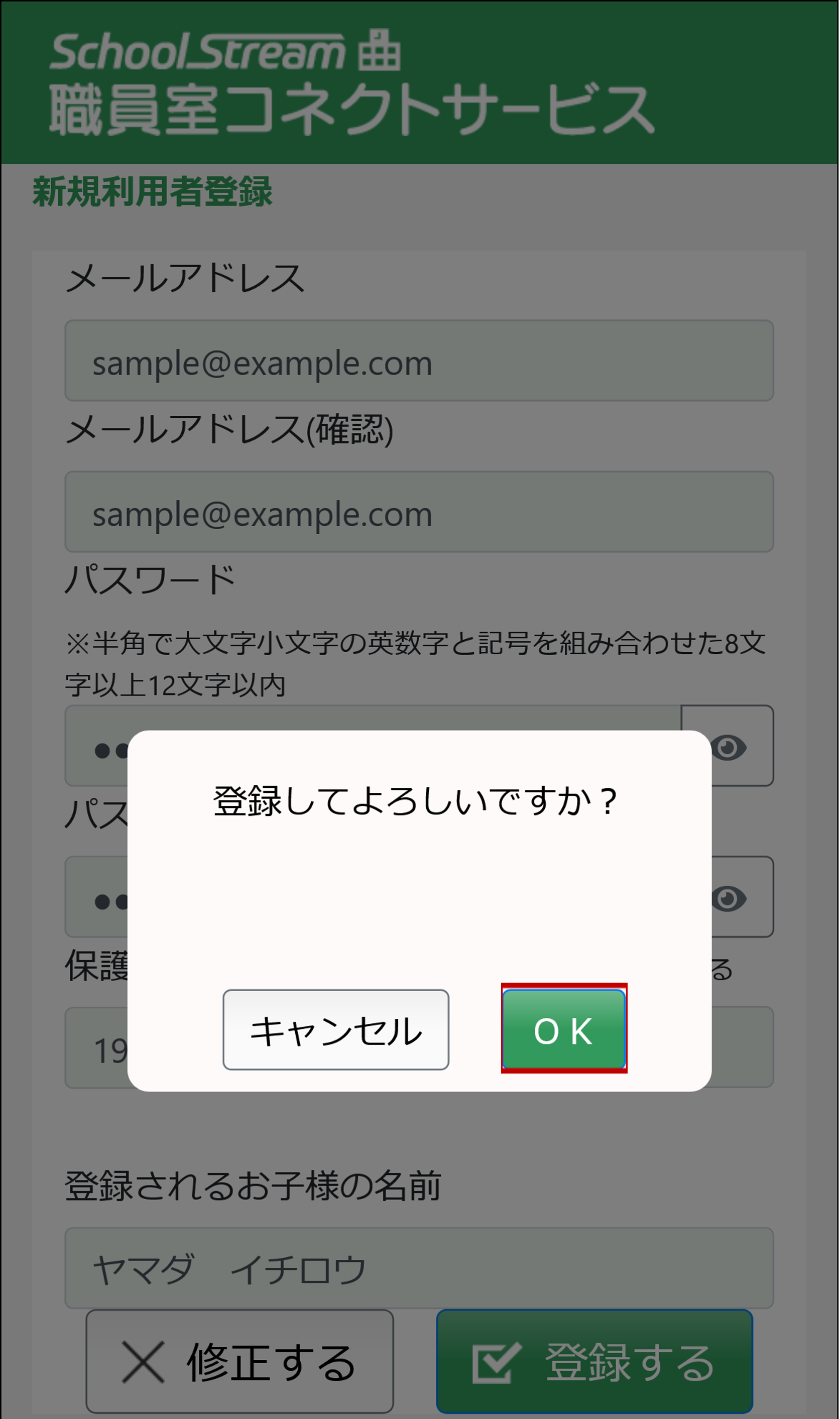
⑤最終確認を行う
登録してよければ「OK」をタップします。
⑥仮登録が完了
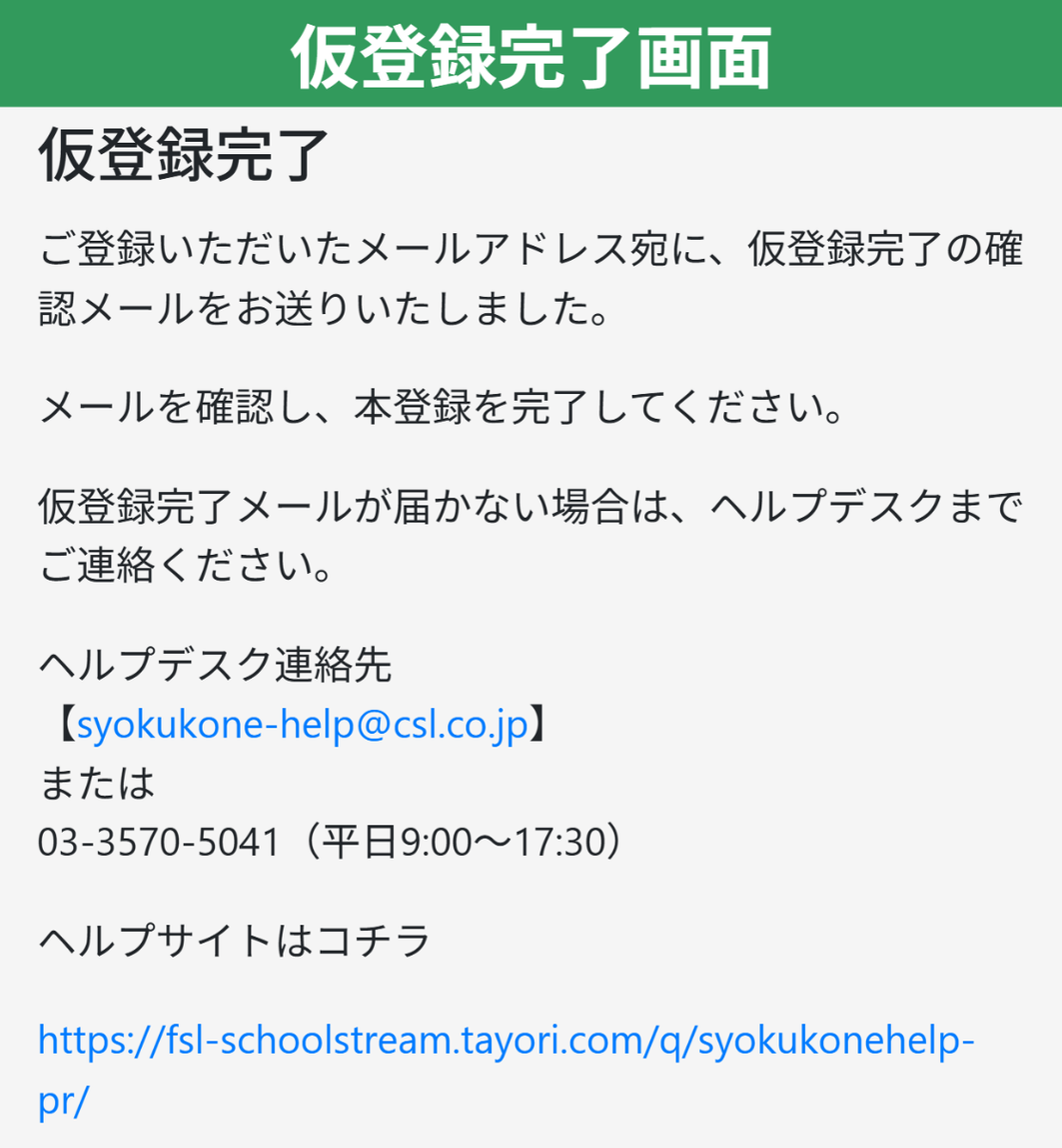
以下の画面が表示されたら、仮登録が完了です。
一度画面を閉じて、メールをご確認ください。
登録したメールアドレス宛に本登録用のURLが届きます。
※注意※
システムからのメールが迷惑メールと間違えられ、 ブロック、または、迷惑メールフォルダやゴミ箱に自動的に振り分けられている可能性があります。
メールが届かない場合は、こちらをご確認ください。
⑦本登録のURLとワンタイムパスワードを確認する
『職員室コネクトサービス ○○学校 利用者登録確認』という件名のメールが届きます。
URLの下に記載されている4桁の数字(ワンタイムパスワード)を確認の上、本文内のURLを開きます。
※注意※
ワンタイムパスワードの有効時間は最短30分です。
時間を過ぎた場合は、再登録をお願いいたします。
⑧ワンタイムパスワードを入力する
メールのURLを開いた画面で、ワンタイムパスワードを入力し、「ログイン」をタップします。
⑨本登録が完了
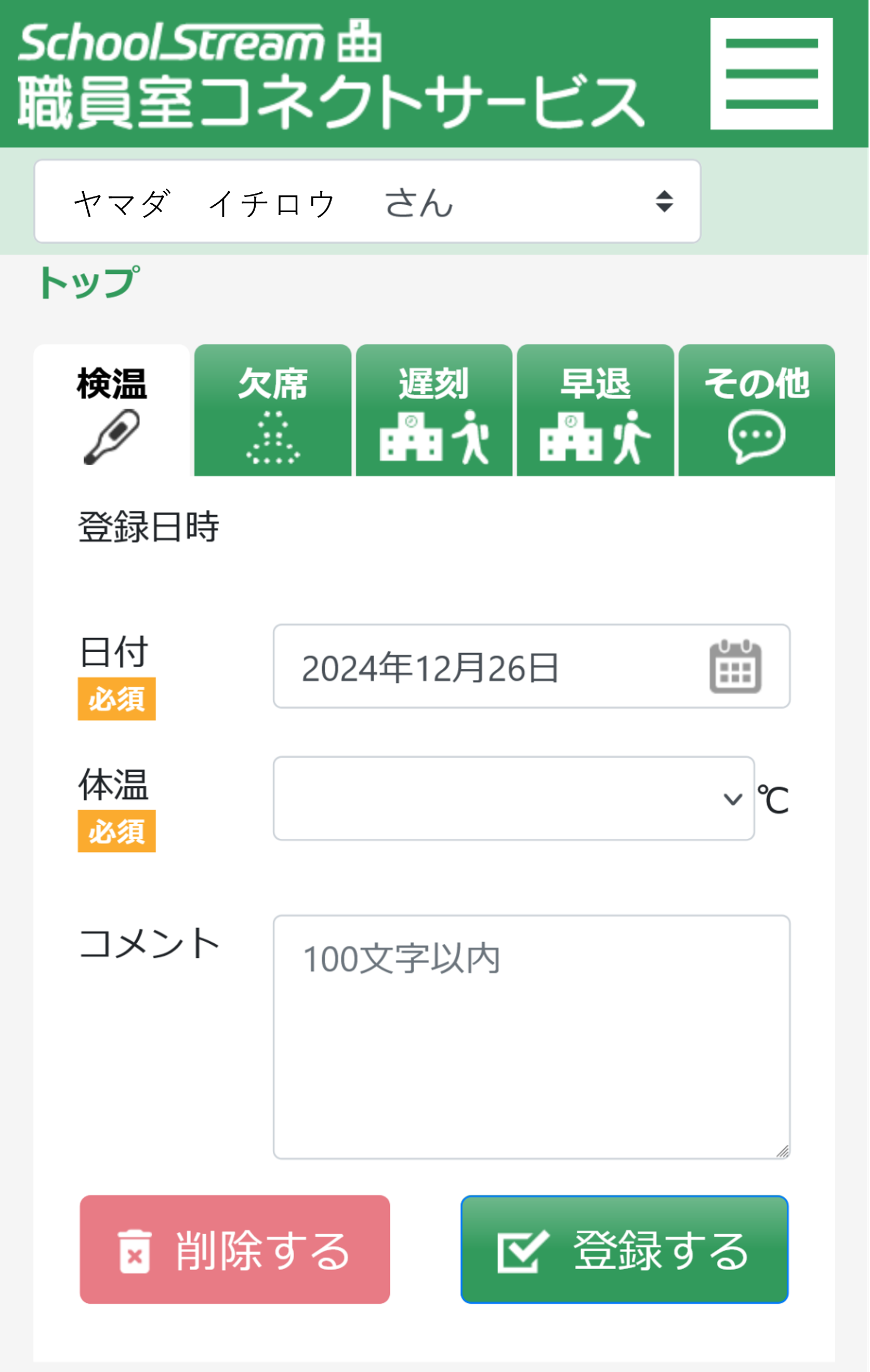
トップ画面が表示されると、本登録完了です。
登録したお子様の名前が表示されていることをご確認ください。
別の学校でも職員室コネクトサービスをご利用いただいている場合、そちらの学校が表示される場合があります。その場合は、ログアウト後、再度お試しください。
⑩<STEP4>の二次元コードを読み取る
ログイン画面が表示されます。
⑪ホーム画面に追加する
次回ログインに備え、ログイン画面をホーム画面に追加してください。
(操作方法についてはこちら)
必ずログイン前の画面をご登録ください。
★こんなときは?★
・パスワードが設定できない…①英大文字②英小文字③数字④記号 ①~④すべてを含む8~12文字を半角で設定してください
・生年月日が選択できない…ブラウザのキャッシュクリアをお試しください
・仮登録完了メールが届かない…受信許可設定をお願いします
★関連ページ★
・「児童生徒KEYが無効です」というエラーが出る
・「このメールアドレスは既に登録済みです」というエラーが出る
・きょうだいを同時に登録する方法(別の学校)を知りたい
★解決しないとき★
問い合わせ内容、学校名、お子様のお名前、お子様の生年月日を記載し、ヘルプデスクまでお問い合わせください。
お役に立ちましたか?