
パスワードをお忘れの場合は、ログイン画面から簡単にリセットできます。
パスワードリセットの流れ(概要)
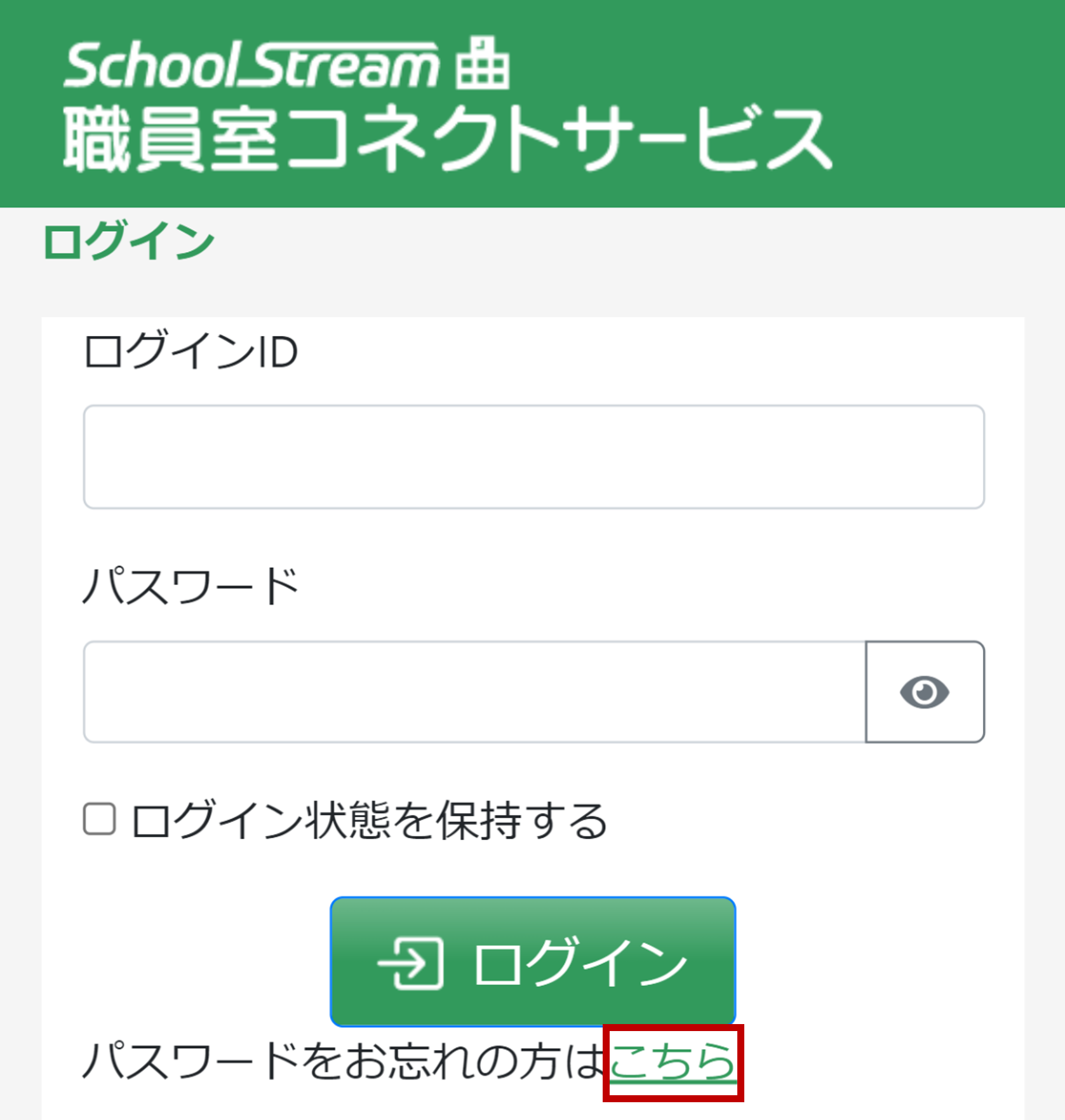
- ログイン画面の「パスワードをお忘れの方はこちら」をタップ
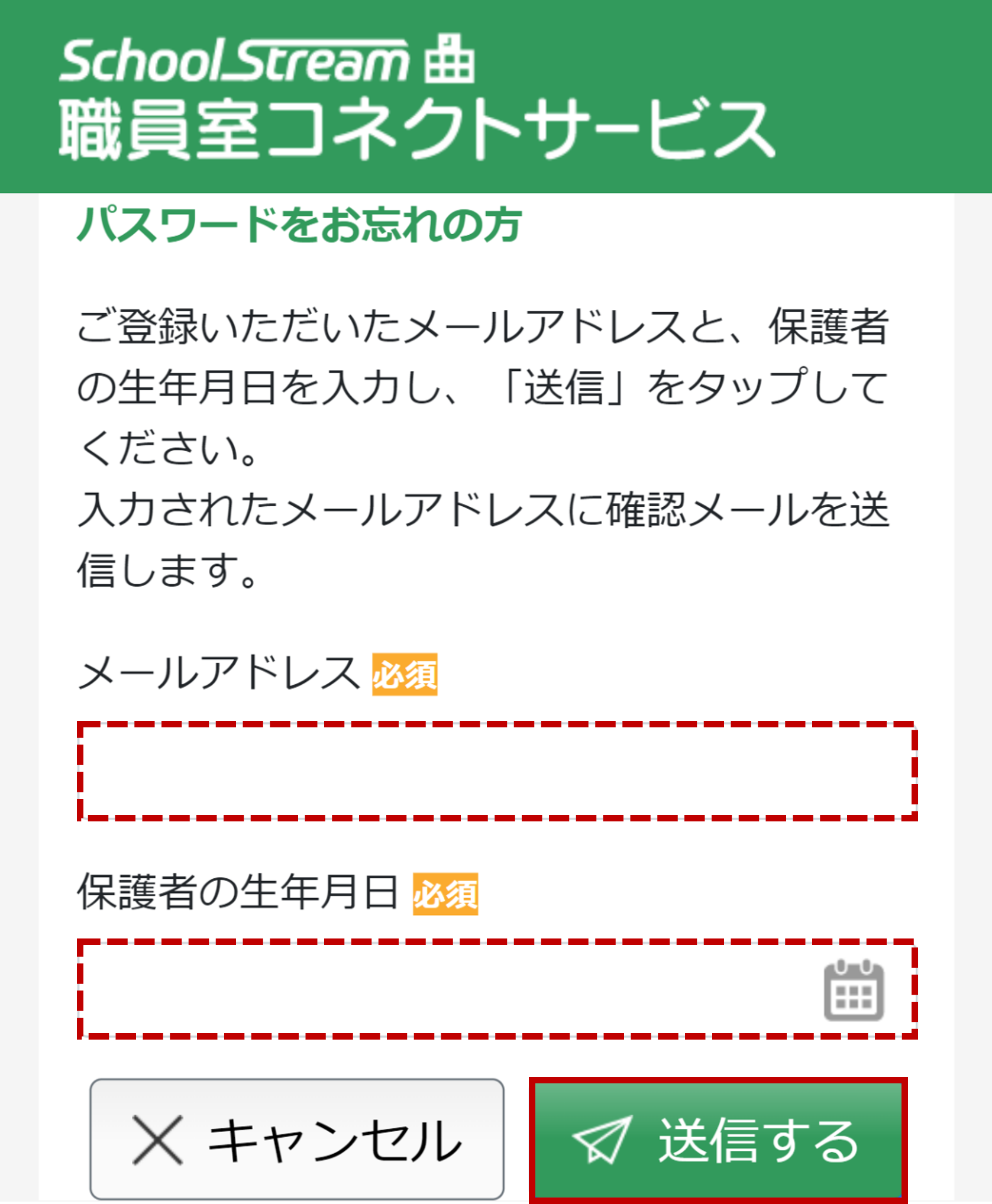
- ログインメールアドレスと保護者生年月日を入力
- 受信したメールのURLから、30分以内に新しいパスワードを登録
- パスワード変更完了メールを受信
注意事項
- パスワード再設定用URLの有効期限は30分です
-
アカウントロックがかかっている場合はリセットできません
→ ロックは30分後に自動解除されます - 保護者生年月日の修正・確認はヘルプデスクへの問い合わせが必要です
お問い合わせの際(メール)は、以下を記載してください。
・問い合わせ内容
・学校名
・お子様のお名前
・保護者様のお名前
・保護者様の生年月日
パスワードリセット手順
① リセット画面を開く
ログイン画面に表示されている
「パスワードをお忘れの方はこちら」をタップします。
② 本人情報を入力
登録しているメールアドレスと
保護者様の生年月日を入力し、内容を確認後「送信する」をタップします。
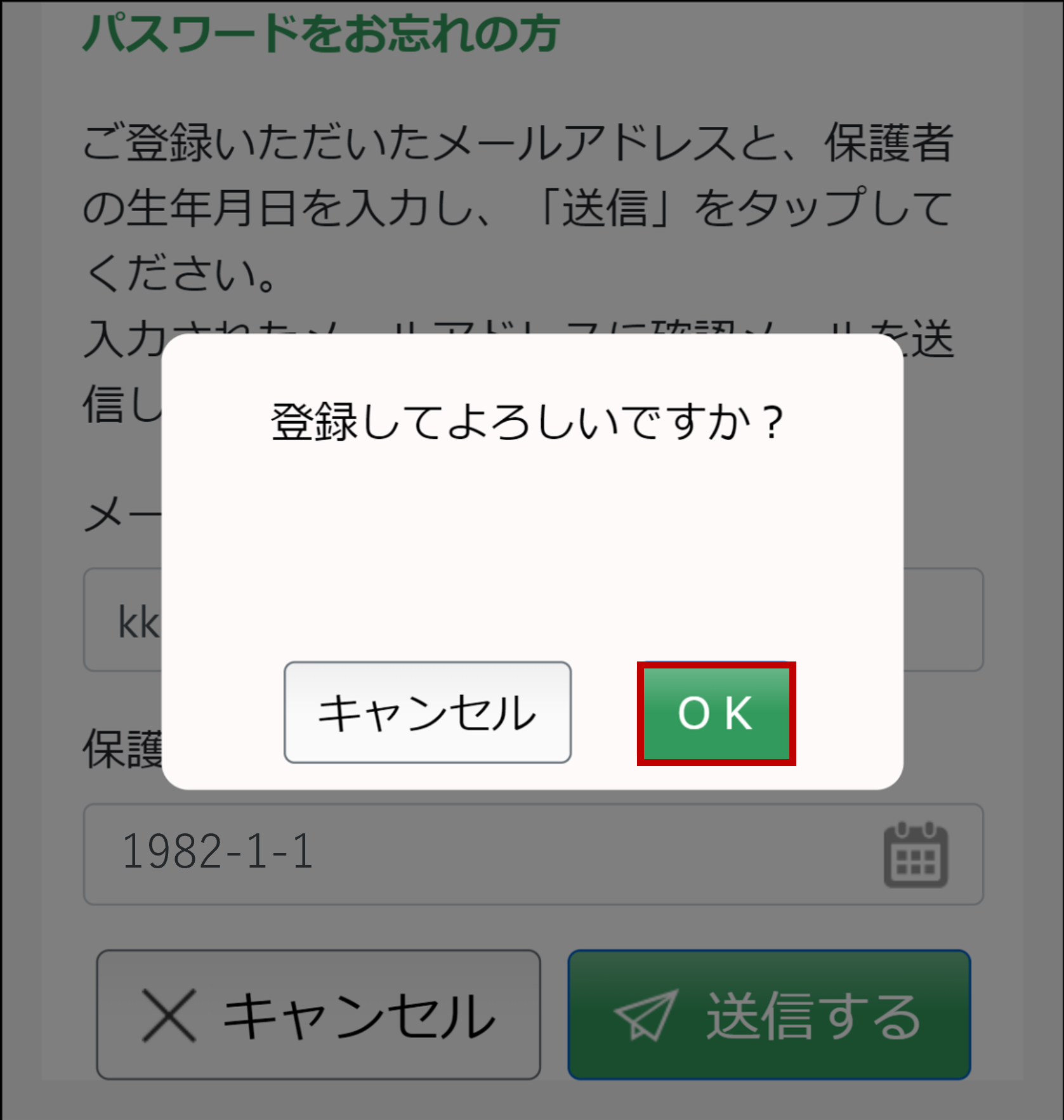
③ 内容を確認
入力内容を確認し、問題なければ「OK」をタップします。
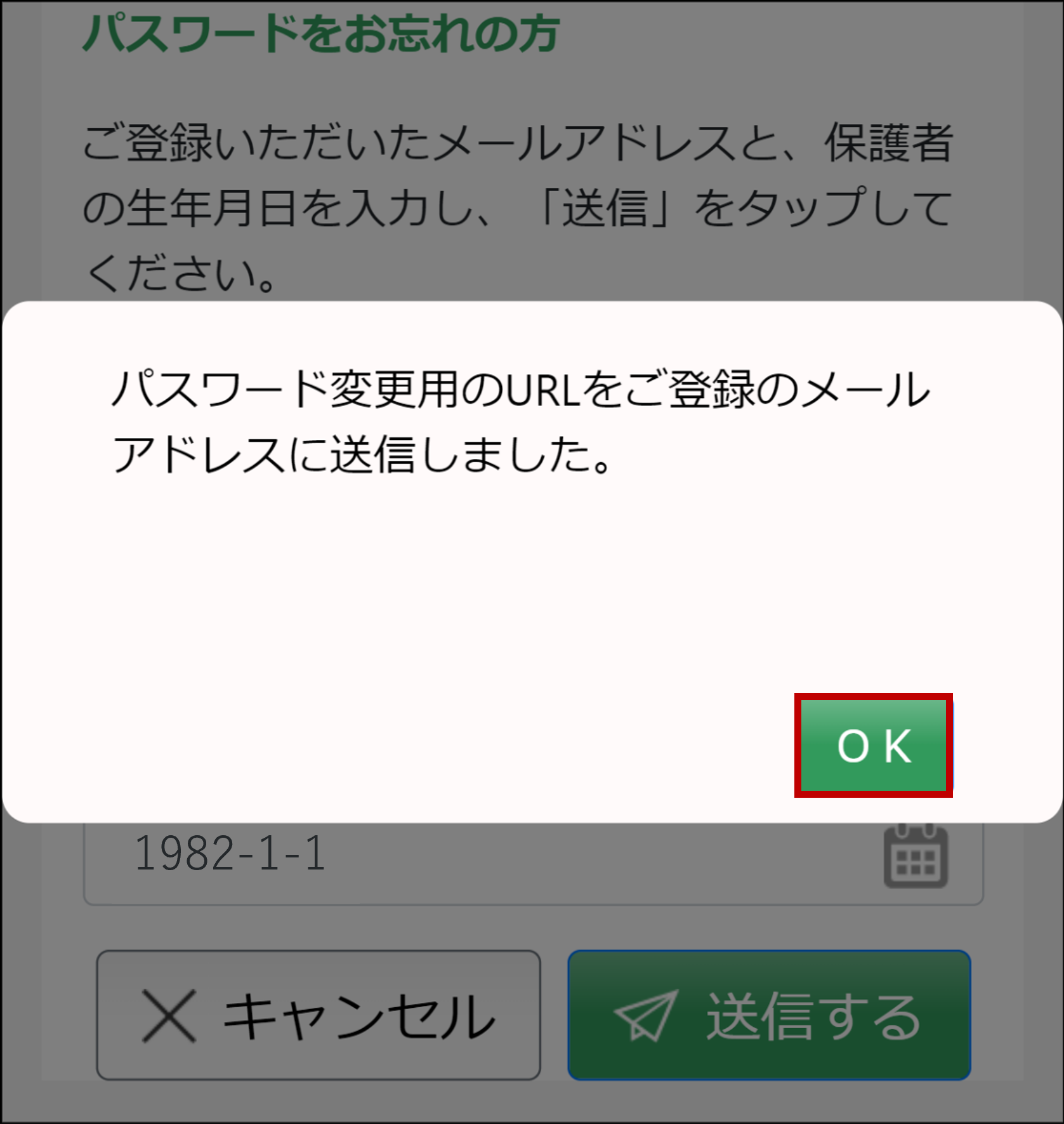
④ メールを確認
メッセージを確認後「OK」をタップし、
メール受信ボックスを確認します。
⑤ パスワード再設定URLを開く
メールに記載されているパスワード再設定用URLをタップします。
※URLの有効期限は最短30分です
※期限切れの場合は、再度リセット手続きを行ってください
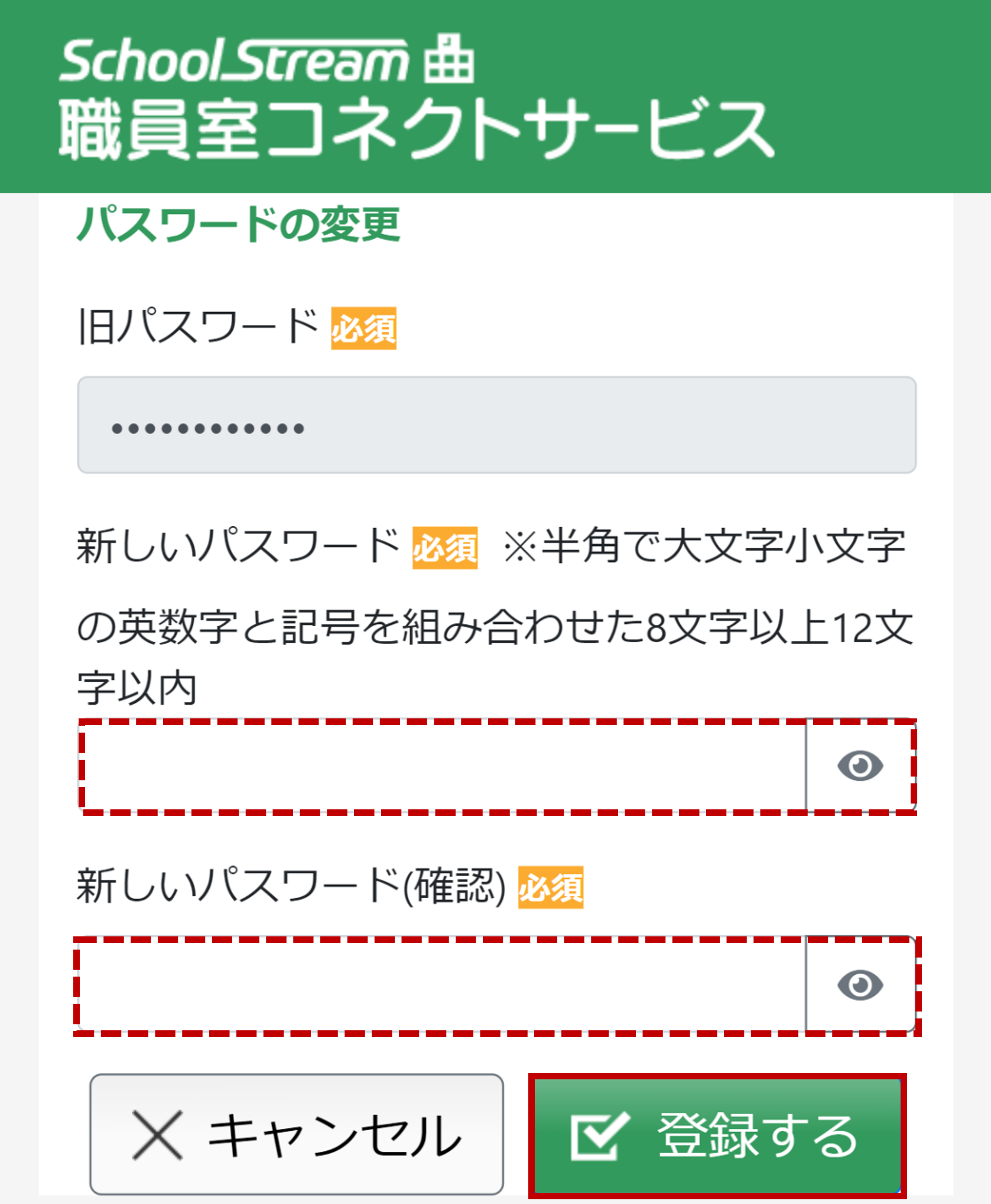
⑥ 新しいパスワードを登録
新しいパスワードを入力し、「登録する」をタップします。
⑦ 変更を確定
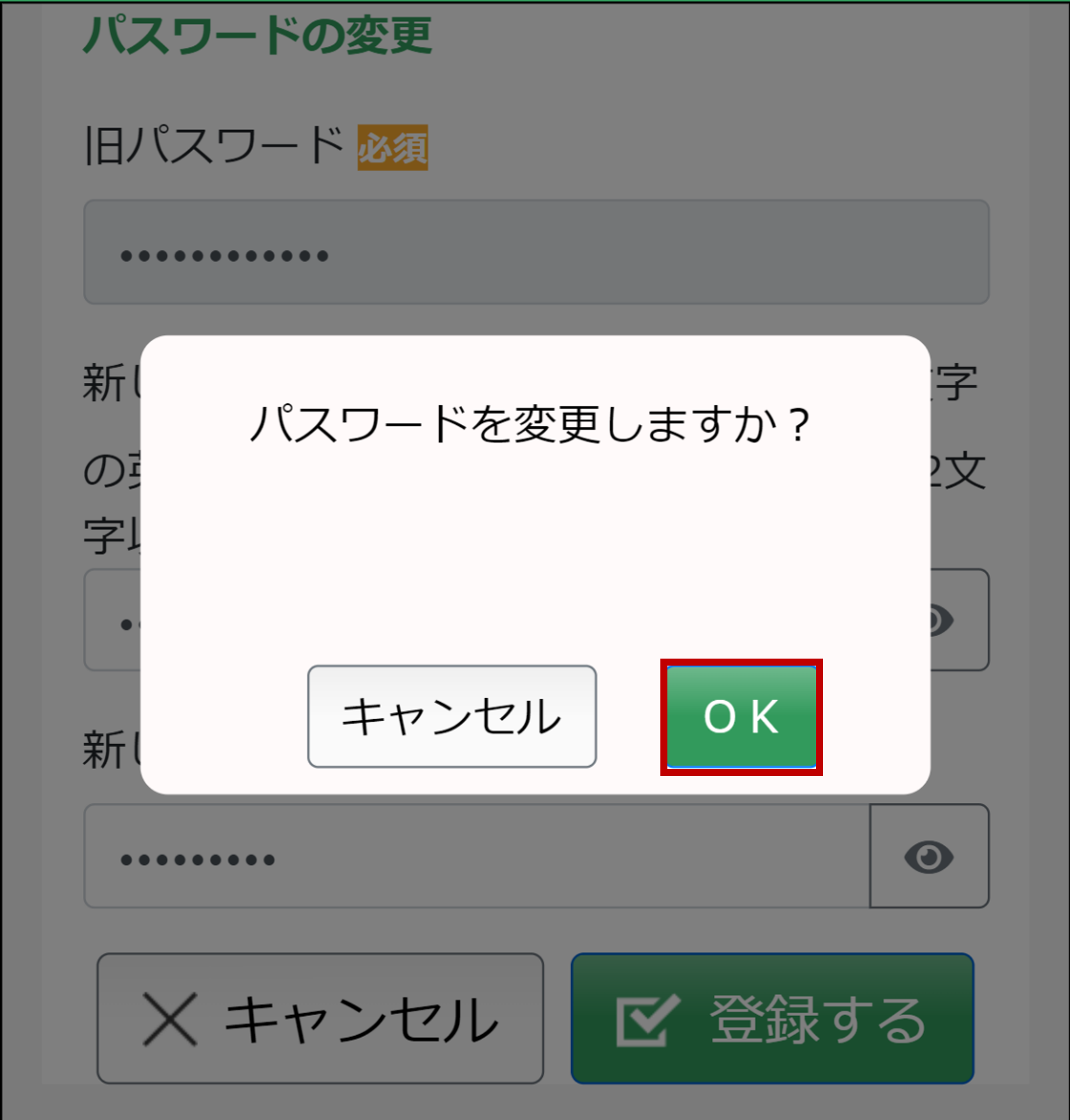
「パスワードを変更しますか」と表示されるので、「OK」をタップします。
⑧ 変更完了
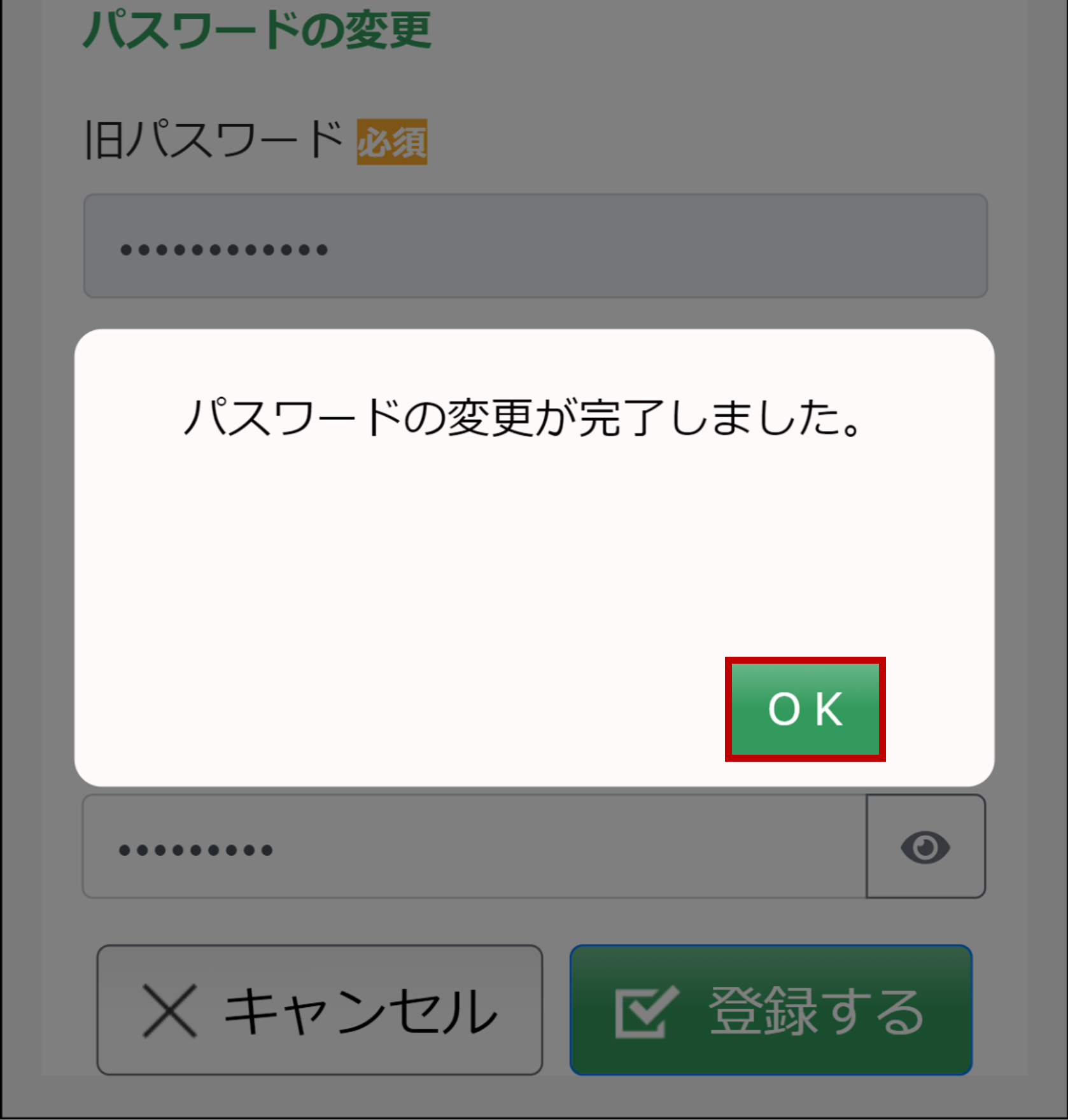
「パスワードの変更が完了しました」と表示されたら、「OK」をタップします。
⑨ 完了メールの確認
パスワード変更が正常に完了すると、変更完了メールが届きます。
★こんなときは?★
● 登録した保護者生年月日を確認したい
確認・修正は、ヘルプデスクへお問い合わせください。
●「本人確認ができませんでした」と表示される
アカウントロックがかかっていないかご確認ください。
ロック中の場合は、**自動解除(30分)までお待ちください。
★関連ページ★
パスワードリセットができない
登録内容 / 登録状況を確認したい
アカウントロックがかかってしまった
★解決しないとき★
問い合わせ内容、学校名、お子様のお名前、お子様の生年月日を記載し、ヘルプデスクまでお問い合わせください。