
■ 概要
ホーム画面に登録したアイコンやブックマークからのログイン時に
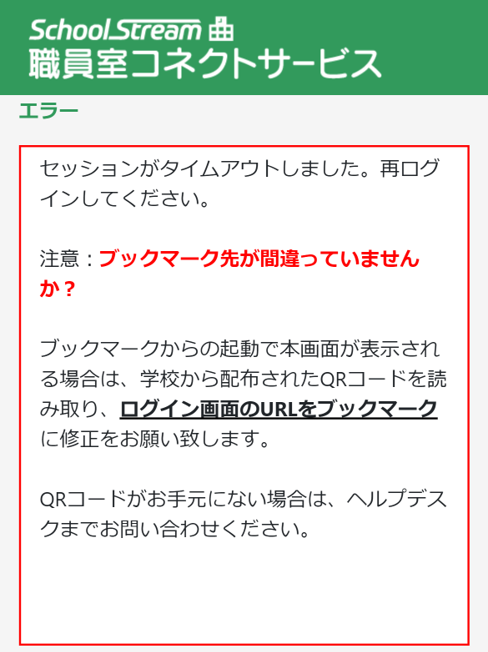
「セッションタイムアウトエラー」が表示される場合は、
ホーム画面やブックマークの登録方法が原因で発生していることがあります。
一度登録を削除し、正しい手順で再登録してください。
■ 原因
ログイン後の画面をホーム画面へ登録したり、ブックマークしたりしていることが主な原因です。
ログイン後の画面は一定時間で無効になるため、
後からアクセスするとセッションタイムアウトエラーが表示されることがあります。
✅ ログイン前の画面を登録する
❌ ログイン後の画面を登録する
■ 操作手順
【1】今あるホーム画面のアイコン、またはブックマークを削除する
【2】初回登録用紙の「ログイン用二次元コード」、またはログインURLからアクセスする
⚠️ 注意
この時点ではログインしないでください
【3】ログイン画面が表示された状態で、ホーム画面への登録を行う
⚠️ 注意
必ず「ログイン前の画面」を登録してください
【4】作成したアイコンやブックマークからアクセスし、ログインする
■ よくある質問
Q. ホーム画面に登録し直しても改善しません。
登録状況に原因がある可能性があります。
本ページの手順をお試しいただいても改善しない場合は、
登録状況を確認いたしますので、ヘルプデスクへお問い合わせください。
📌 ヘルプデスクへお問い合わせの際は、以下の内容をご連絡ください。
- 学校名
- お子さま氏名
- 保護者氏名
- 登録メールアドレス
- 表示されたエラーメッセージ
Q. パスワードリセットで解決できますか?
いいえ。
セッションタイムアウトエラーは、
ホーム画面の登録方法が原因で発生することがあります。
パスワードリセットでは解決しないため、本ページの手順をお試しください。
Q. ブックマークでも同じエラーになりますか?
はい。
ログイン後の画面をブックマークした場合も、同様のエラーが発生することがあります。
ブックマークを削除し、ログイン前の画面を登録してください。
Q. 初回登録用紙がありません。
ヘルプデスクへお問い合わせください。
学校名をお知らせいただければ、ログインURLをご案内いたします。
📌 ヘルプデスクへお問い合わせの際は、以下の内容をご連絡ください。
- 学校名
- お子さまのお名前
- お子さまの生年月日
⚠️ 注意
- 必ずログアウトした状態の「ログイン前画面」を登録してください
- ログイン後の画面を登録すると、再度セッションタイムアウトエラーが発生することがあります
- 複数の学校をご利用の場合は、学校ごとにホーム画面への登録が必要です
★こんなときは?★
自動ログインしたい…ログイン状態を保持することが可能です。
★関連ページ★
・ログインURLを知りたい
・ログイン状態を保持したい
★解決しないとき★
問い合わせ内容、学校名、お子様のお名前、お子様の生年月日を記載し、ヘルプデスクまでお問い合わせください。