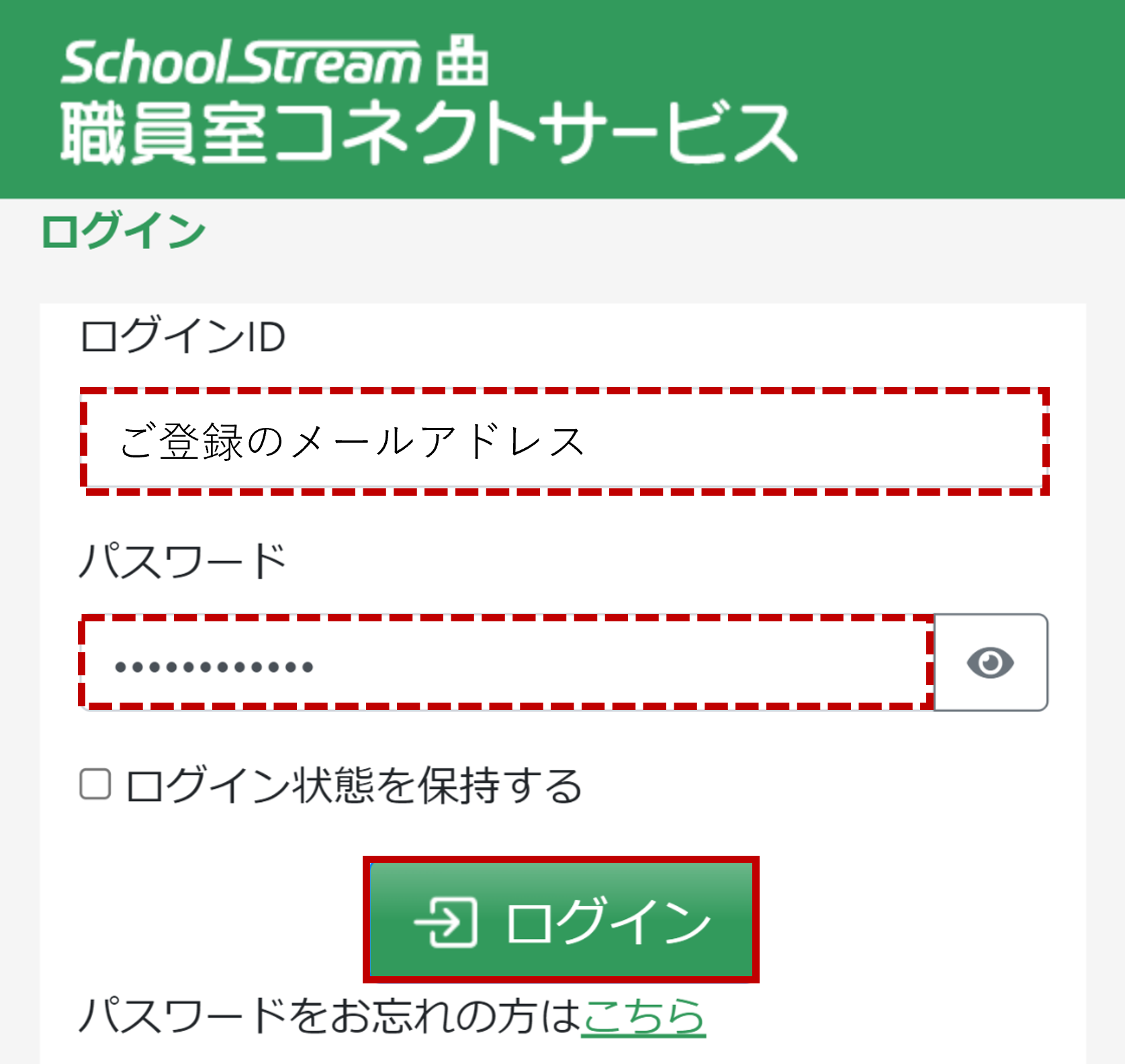
以下の手順でログインしてください。
ログイン手順
① ログイン用二次元コードを読み取る
初回登録用紙のSTEP3に記載されている
「ログイン用二次元コード」を読み取ります。
② ログインIDとパスワードを入力
ログイン画面が表示されたら、
ログインIDと設定したパスワードを入力し、
「ログイン」ボタンをタップします。
★こんなときは★
💡ログインに関するお困りごとを、内容別にまとめています。
🔍 ログインURLがわからない場合
ログインURLは、
初回登録用紙の【STEP3】に記載されています。
➡️ 初回登録用紙をお持ちでない場合は、
初回登録用紙を紛失した場合 をご確認ください。
ℹ️ メールでヘルプデスクへお問い合わせの際は、
以下の内容をご記載ください。
- 問い合わせ内容
- 学校名
- お子さまのお名前
⚠️ 学校ごとにログインURLが異なるため、
本サイト上でURLをご案内することはできかねます。
🔍 ログインIDがわからない場合
ログインIDは、
ご登録されているメールアドレスです。
メールアドレスをご確認のうえ、再度ログインをお試しください。
🔍 パスワードがわからない場合
パスワードを忘れた場合は、再設定が可能です。
➡️ ログイン画面の案内に従って、
パスワードの再設定 を行ってください。
⚠️ アカウントロックがかかった場合
ログイン時のエラーが続くと、
アカウントが一時的にロックされます。
- ロックは 約30分後に自動で解除されます
- ロック中はパスワードの再設定はできません
➡️ 自動解除後、あらためてログインをお試しください。
🔍 ログインすると別の学校のきょうだいが表示される場合
学校の切り替えが必要です。
➡️ 学校の切り替え方法はこちら
表示されている学校をログアウト した後、
ログインしたい学校のログインURLへアクセスしてください。
🔍 ログインできない場合
小学校・中学校では、
ログインURLが異なります。
⚠️ アクセスしているURLが正しいか、もう一度ご確認ください。
★関連ページ★
・アカウントロックがかかってしまった。
・ログインID/パスワードが一致しません。
・セッションがタイムアウトしました。再ログインしてください。
・「アカウントは使用できません」というエラーが出てログインできない
★解決しないとき★
問い合わせ内容、学校名、お子様のお名前、お子様の生年月日を記載し、ヘルプデスクまでお問い合わせください。